


구글 클라우드 플랫폼(GCP)에서 제공하는 콘솔도 나쁘지는 않지만, 아무래도 putty 만큼 다양한 기능을 제공하지는 않습니다. 구글 클라우드 플랫폼에서 생성한 리눅스 가상서버(VM)를 putty로 접속하는 방법을 알아보겠습니다.
1. puttygen.exe 를 사용해서 Key 생성
puttygen.exe 를 putty 홈페이지에서 다운로드 실행한 다음, Generate를 클릭합니다.
(putty.exe 나 puttygen.exe는 구글에서 검색하면 아래의 홈페이지가 조회됩니다.)
https://www.chiark.greenend.org.uk/~sgtatham/putty/latest.html
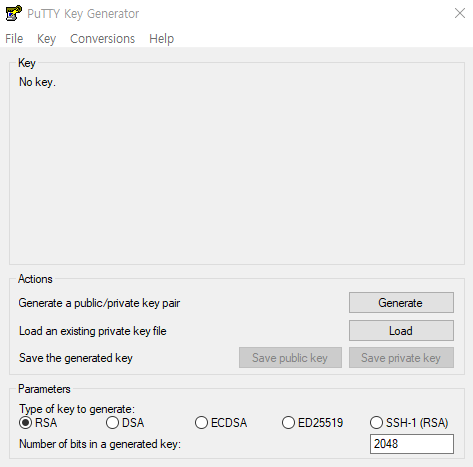
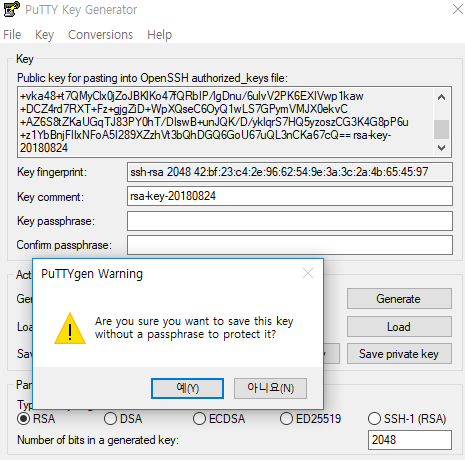
키 생성 중에 가만히 있으면 진행이 안됩니다. 마우스를 살짝 움직여주면 키생성이 완료되고,
Key 부분을 메모장에 복사하고, Save Private key 버튼을 눌러서 저장합니다.(아래 Warning은 무시해도 됩니다.)
2. 구글 클라우드 플랫폼(GCP) 리눅스 가상서버 키 등록
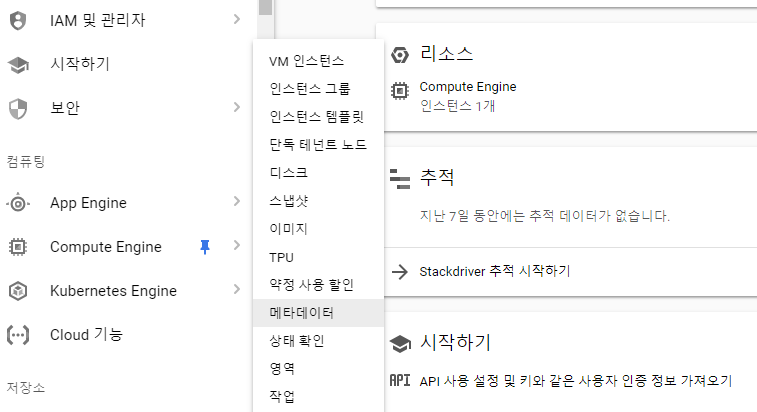
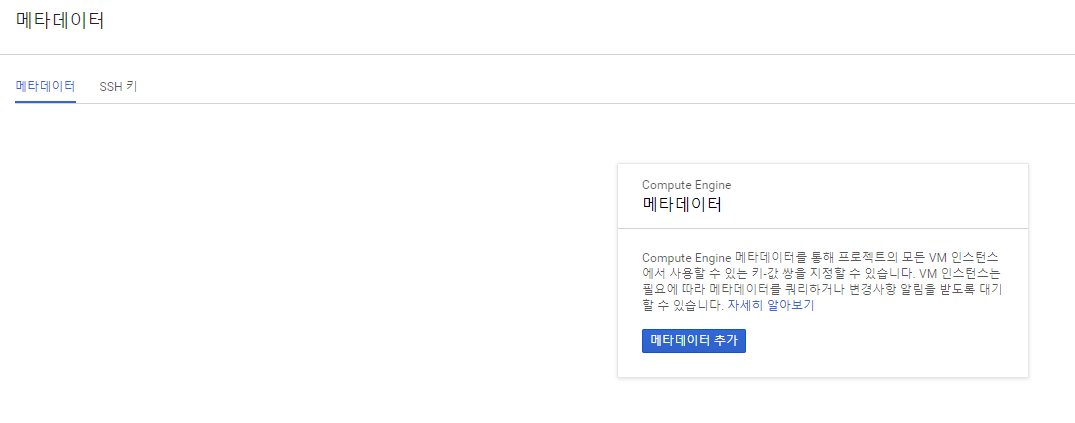
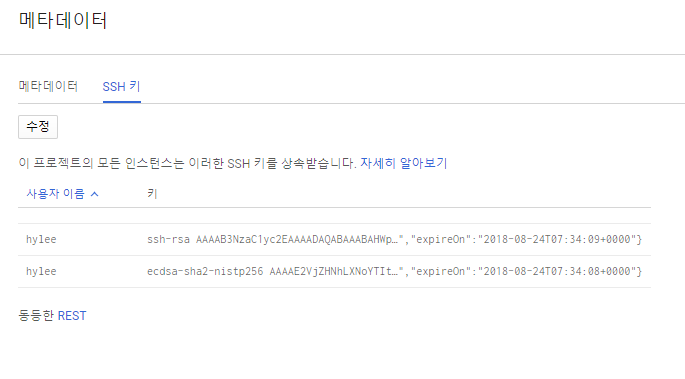
Compute Engine - 메타데이터 - SSH 키 로 이동
+ 항목추가를 눌러서 아까 메모장에 복사한 key 를 입력합니다.
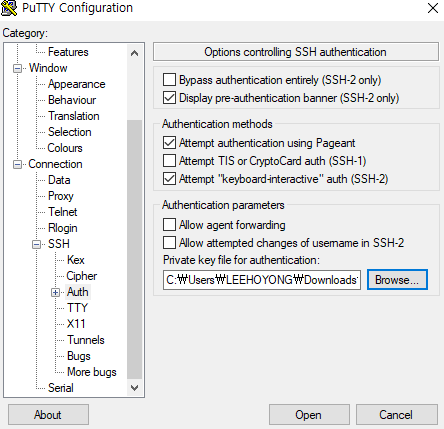
putty 설정에서 Connection - SSH -Auth 의 Browse 에 저장한 키를 지정합니다.
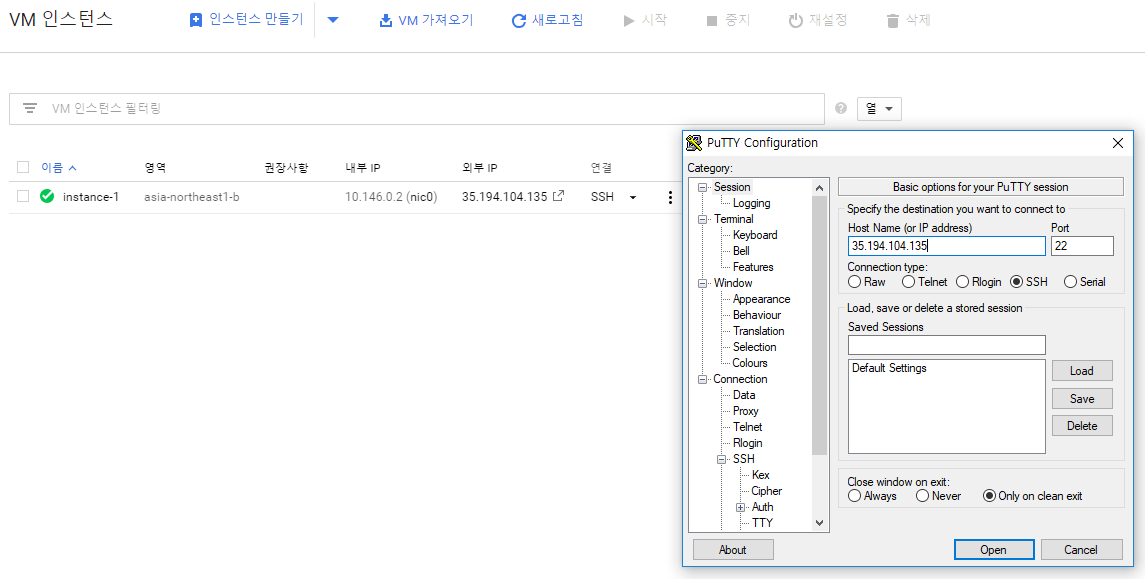
3. 구글 클라우드 가상서버(VM) putty로 ssh 접속하기
구글 클라우드로 생성한 VM의 공인IP로 접속합니다.
접속오류가 발생합니다.
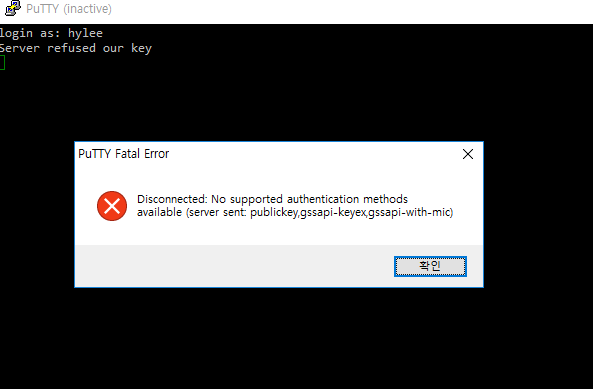
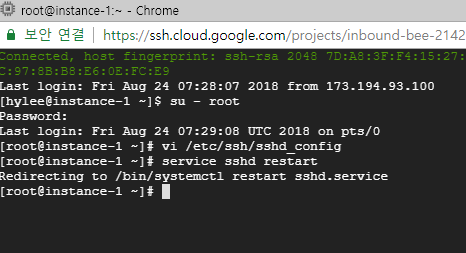
/etc/ssh/sshd_config 에서
PasswordAuthentication yes 주석을 해제하고,
sshd 데몬을 재시작 합니다. (# service sshd restart)

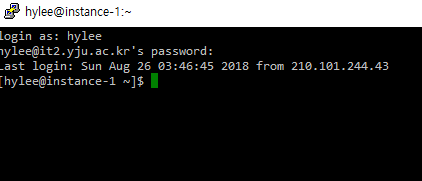
정상적으로 SSH 접속이 됩니다.
댓글 0
| 번호 | 제목 | 글쓴이 | 날짜 | 조회 수 |
|---|---|---|---|---|
| 5 |
구글 클라우드 플랫폼(GCP, Google Cloud Platform) - 04.MySQL DB 구축
 | 관리자 | 2018.12.21 | 826 |
| 4 |
구글 클라우드 플랫폼(GCP, Google Cloud Platform) - 03.윈도우 2016 가상서버 만들기(Compute Engine)
| 관리자 | 2018.12.21 | 2605 |
| » |
구글 클라우드 플랫폼(GCP, Google Cloud Platform) - 02.리눅스 가상서버(VM), putty로 SSH 접속하기
| 관리자 | 2018.12.21 | 587 |
| 2 |
구글 클라우드 플랫폼(GCP, Google Cloud Platform) - 01.리눅스 가상서버 만들기(Compute Engine)
| 관리자 | 2018.09.07 | 934 |
| 1 |
구글 클라우드 플랫폼(GCP, Google Cloud Platform) 개요. 무료로 사용해 보기
| 관리자 | 2018.09.04 | 3058 |