

putty(telnet, ssh), superputty 설정, 사용법, 백업, 복구
2019.02.12 20:00


SecureCRT 같은 프로그램도 좋지만 돈을 주고 구매해야 하는 프로그램 입니다.
putty는 무료로 사용할 수 있으면서, 유료프로그램과 비교해도 기능상 부족하지 않는 좋은 프로그램 입니다.
1. putty 설치 및 설정
검색창에 putty로 검색하면 쉽게 다운로드 및 설치 할 수 있습니다. 아래 링크를 클릭해서 최신버전을 설치하시면 됩니다.
https://www.chiark.greenend.org.uk/~sgtatham/putty/latest.html
zip 설치파일 압축해제해서 putty.exe를 실행하거나, 윈도우 설치파일(msi) 형태로 설치할 수 있습니다. 어떤 방식으로 해도 상관없습니다. 설치가 완료되면 putty를 실행하고 설정을 수정합니다.
기본 설정으로 사용해도 크게 문제는 없지만, 몇 가지 설정수정을 하면 좀 더 효율적으로 putty를 사용할 수 있습니다. 수정 할 설정은 대부분 Windows 항목에 있습니다.
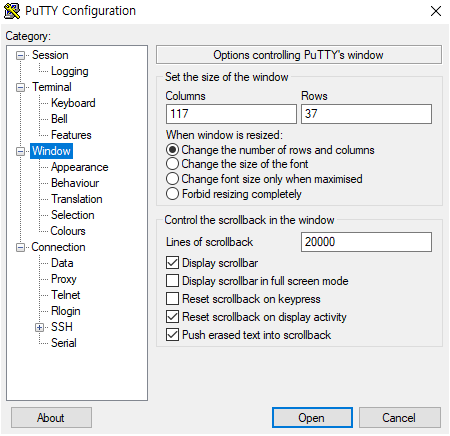
1) Lines of scrollbackup in the windows
기본값 200라인으로 하면 이전 명령어나 결과값을 보기가 어렵습니다. 저는 넉넉하게 20000라인으로 수정해서 사용합니다.
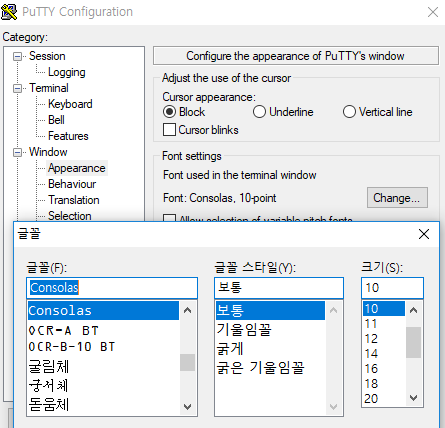
2) Windows-Appearance (폰트)
적당한 폰트를 선택합니다. 저는 Consolas 보통 10포인트로 설정하였습니다.
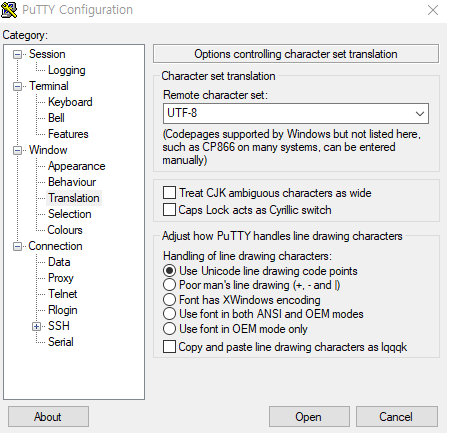
3) Translation(character set)
character set은 한글깨짐을 방지하기 위해 UTF-8로 설정합니다.
그래도 한글이 깨질 경우는 아래 포스팅을 참고해주세요.
puTTY 한글깨짐현상 해결방법
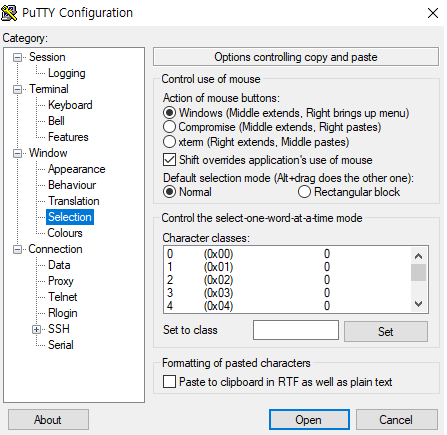
4) Selection(마우스 버튼 action)
putty에서 마우스 우클릭을 할 때 사용방법입니다. putty 실행 후 최초 우클릭 시 물어보는데, 만약 우클릭 방법을 수정하고 싶을 때는 Window-Selction에서 수정하면 됩니다.
우클릭 시, 붙여넣기 또는 메뉴를 불어오는 기능 중 선택하면 되는데, 실수로 붙여넣기를 실행하지 않고 안정적으로 작업하기 위해, 저는 우클릭 시 메뉴 불러오기를 선택하였습니다.
5) 폰트 색상
최근 리눅스 서버는 폰트 색깔을 다르게 표시해줍니다. putty 기본 설정, Window-Color 에 있는 blue 색상이 잘 표시가 안되므로 아래와 같이 ANSI Blue 와 ANSI Blue Bold 를 수정합니다. 대부분 두 색상을 다르게 표시하는 데 저는 같은 색상을 써도 별 문제가 없다고 생각해서 동일한 색상을 설정하였습니다.
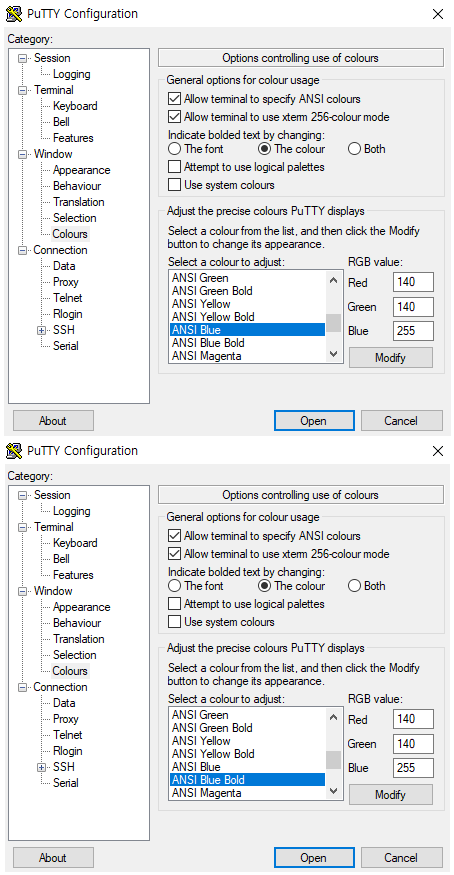
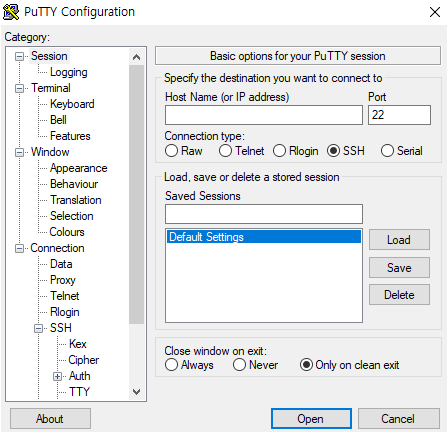
모든 설정이 완료되면 default Setting 에 저장하고,
새로운 세션은 추가해서 Save하면 됩니다.
2. 로그 출력, 저장(logging)
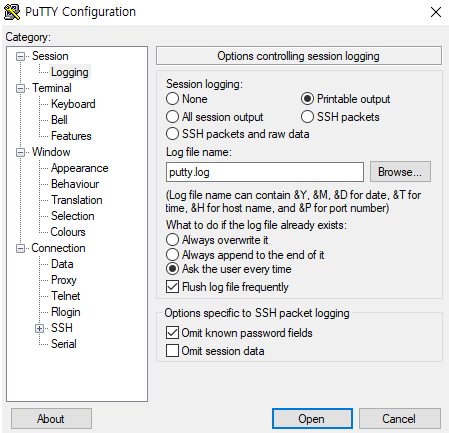
기본값은 로그저장을 하지 않는 것이나, 작업내역으로 로그로 저장하기를 원하면 아래와 같이 Session-Logging 에서 None을 Printable output으로 변경하면 됩니다.
그리고 Browser로 로그가 저장될 위치와 로그파일 명을 지정합니다.
3. 백업 및 복구
윈도우버튼+r 로 실행창을 열고, regedit 를 실행해서 레지스트리 창으로 들어갑니다.
HKEY_CURRENT_USER\Software\Simon Tatham\PuTTY 로 이동해서 아래와 같이 내보내기 하면 .reg 파일이 생성됩니다.
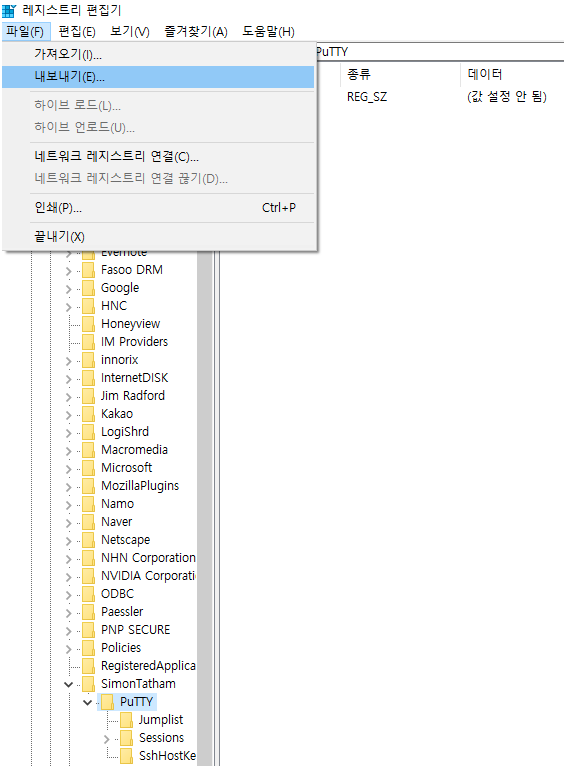
복구 할 때는 내보내기 한 .reg 파일을 실행하면 됩니다.
4. superputty 설정, 사용법, 백업, 복구
SecureCRT 처럼 putty도 한 화면에 여러 개의 탭으로 서버를 관리할 수 있습니다. 아래 링크를 클릭하시면 superputty를 다운 받으실 수 있습니다.
http://www.softpedia.com/get/Network-Tools/Telnet-SSH-Clients/SuperPutty.shtml
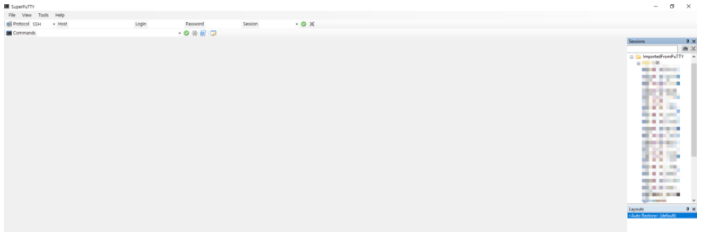
superputty 화면입니다. 오른쪽에 putty 설정값을 그대로 불러올 수 있습니다. (ImportedFromPuTTY 메뉴가 생성됩니다.) 그리고 상단메뉴에서 IP, user, password를 입력하고 바로 접속할 수도 있습니다.
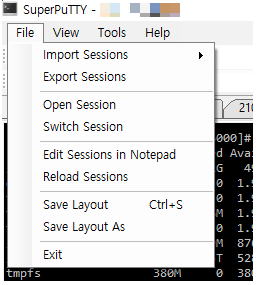
위에 말씀드린 것 처럼, 기존 putty 설정을 가져와도 되고 superputty 자체적으로도 백업(export), 복구(import)를 지원합니다.
댓글 0
| 번호 | 제목 | 글쓴이 | 날짜 | 조회 수 |
|---|---|---|---|---|
| 15 |
무선랜-YJU-Wireless6-윈10,11-노트북프로파일 생성방법
 | 관리자7 | 2023.03.30 | 408 |
| 14 |
무선랜-YJU-Wireless-윈10,11-노트북프로파일 생성방법
| 관리자7 | 2023.03.15 | 333 |
| » |
putty(telnet, ssh), superputty 설정, 사용법, 백업, 복구
| 관리자 | 2019.02.12 | 11989 |
| 12 |
무선랜-YJC-Wireless-윈7-노트북프로파일 생성방법
| 관리자 | 2018.01.31 | 532 |
| 11 |
[SW]무료 원격 UltraVNC
| 관리자 | 2017.08.28 | 6259 |
| 10 |
[SW]putty 한글깨짐현상 처리방법
| 관리자 | 2017.03.22 | 10166 |
| 9 |
[드라이버] XNOTE노트북 SigmaTel 사운드 드라이버
| 김수진 | 2016.08.23 | 9644 |
| 8 |
[드라이버] XNOTE용 Ralink 무선LAN드라이버(Win7_32bit)
| KimSujin | 2016.08.19 | 1707 |
| 7 |
[SW]기업용 무료 에디터 프로그램-Notepad++, AcroEdit(EditPlus,UltraEditor 대체)
| 관리자 | 2016.07.28 | 19617 |
| 6 |
[SW]기업용 무료 텔넷/SSH 프로그램-putty(SecureCRT 대체)
[1] | 관리자 | 2016.07.28 | 152681 |
| 5 |
[SW]기업용 무료 FTP 프로그램-파일질라(알FTP 대체)
| 관리자 | 2016.07.12 | 2107 |
| 4 |
[SW]기업용 무료 이미지 뷰어-꿀뷰(알씨 대체)
| 관리자 | 2016.07.12 | 9376 |
| 3 |
[SW]기업용 무료 압축 프로그램-반디집(알집 대체)
| 관리자 | 2016.07.12 | 9773 |
| 2 |
[필수]사이버보안 진단의 날 내PC지키미 설치 파일
| 관리자 | 2016.07.05 | 6620 |
| 1 |
[필수]PC 개인정보 보호시스템(PC DRM) 설치파일
| 관리자 | 2016.07.05 | 3807 |