


PRTG 같은 nms에서 네트워크, 서버장비를 조회할 때 snmp community 값을 입력하고 조회를 합니다. CPU, 메모리, 디스크, 트래픽 등 기본적인 내용은 자동으로 보여주지만 상세한 내용을 조회하기 위해서는 Mib Broswer를 통해서 OID 값을 조회해야 합니다.
여러 MIB Browser 프로그램 중, 가장 많이 사용하는 iReasoning MIB Browser를 이용해서 MIB, OID 값을 조회해 보겠습니다.
1. iReasoning MIB Browser 설치하기
iReasoning MIB Browser 홈페이지 접속
http://www.ireasoning.com/download.shtml

맨 위에 있는 MIB Browser Personal Edition 클릭(Free Version)
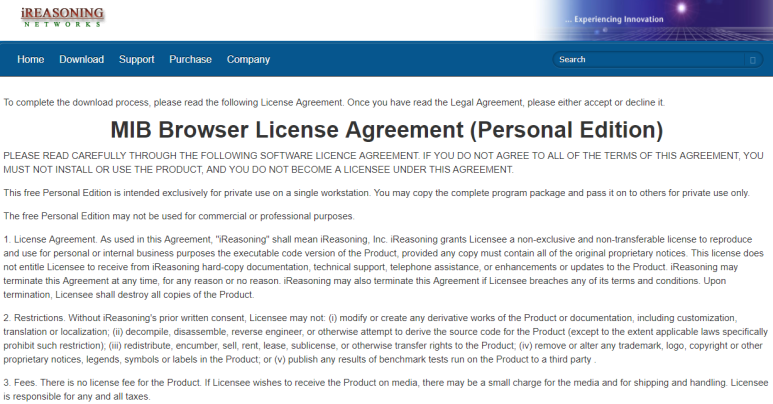
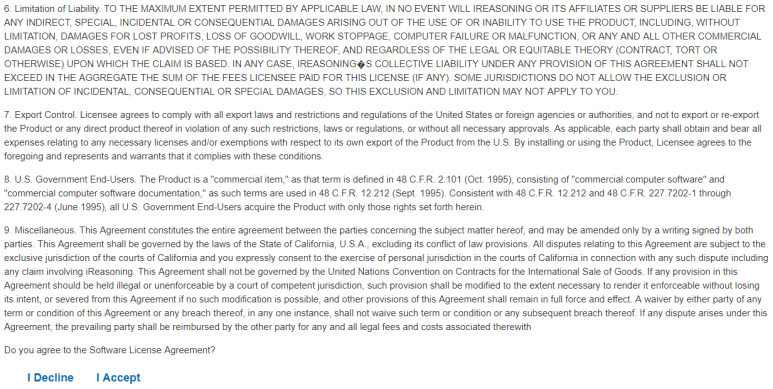
동의(I Accept) 클릭
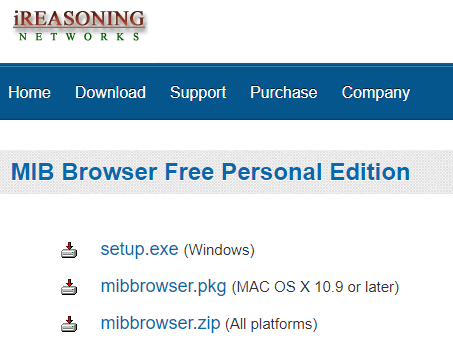
윈도우 일 경우, setup.exe 다운로드 해서 설치

설치가 완료되면 MIB Browser 아이콘이 생성됩니다.
2. iReasoning MIB Broswer 사용하기
1) Address 에 조회하는 Device의 IP Address 입력
(참고. Device의 MIB 파일은 각 제조사를 통해 구하셔야 합니다.)
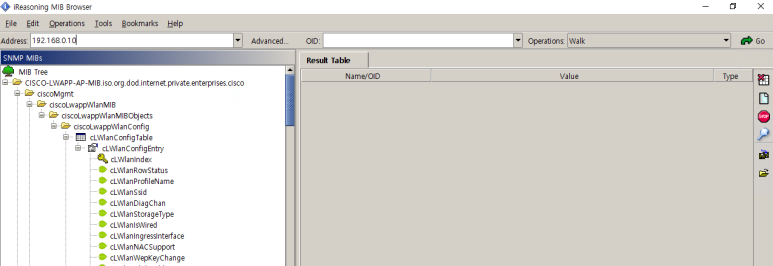
2) Advaced 를 누르고, Address 창에서 Port, Community, SNMP Version을 입력합니다.
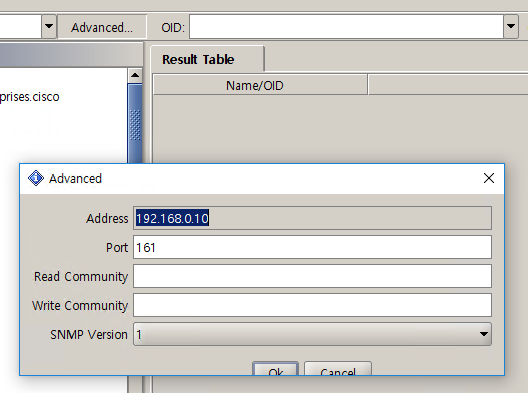
3) Operation 에서 필요한 명령어를 실행시키면 값이 나타납니다.
- Get : 좌측 MIB 항목에 해당하는 OID 값(value)이 나타남
- Get Next : 좌측 MIB 항목 다음 OID 값(value)이 나타남
- Get Bulk : 좌측 MIB 항목 다음 블록단위 OID 값(value)이 나타남
- Walk : 조회하는 Device 의 모든 MIB 항목과 OID 값(value)이 나타남
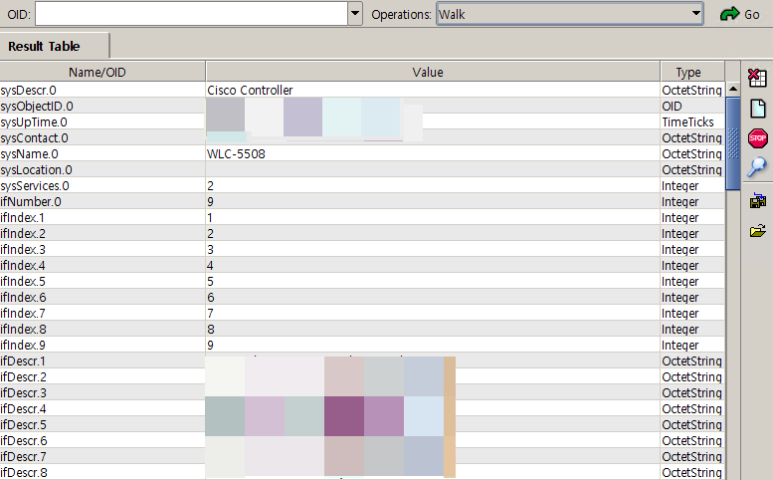
4) 예제 1. 시스코 무선컨트롤러에 연결된 클라이언트 수 확인하기
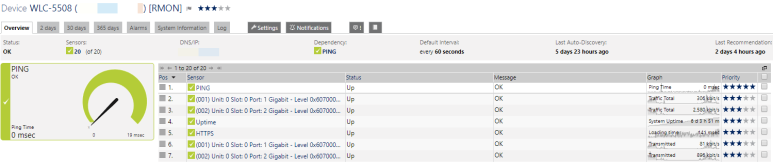
시스코 무선컨트롤러(예제: WLC5508)에서 community 값을 넣고 PRTG를 조회해 보면, ping, uptime, https, 포트 트래픽 정도가 자동으로 조회됩니다.
좀 더 상세한 정보를 조회하기 위해, MIB Browser를 이용해서 OID 값을 조회해봅니다.
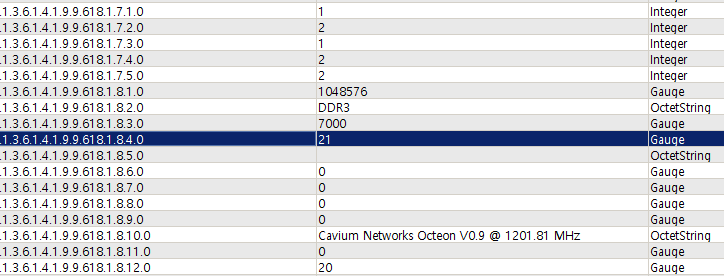
시스코 무선랜 컨트롤러 WLC5508의 경우, .1.3.6.1.4.1.9.9.618.1.8.4.0 은 무선 컨트롤러에 연결되어 있는 AP의 수, .1.3.6.1.4.1.9.9.618.1.8.12.0는 무선 컨트롤러에서 제공하는 SSID 에 연결되어 있는 Device 총 수 입니다.
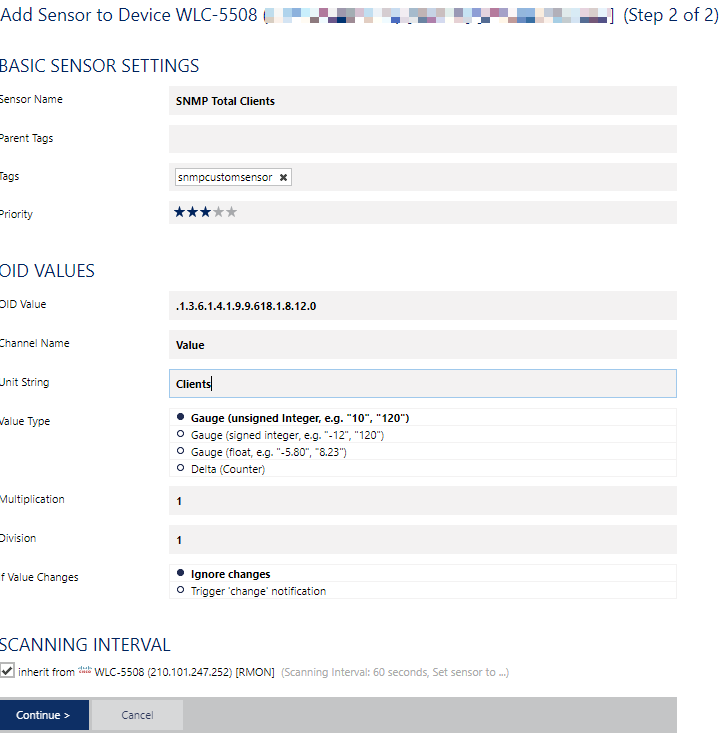
PRTG Add Sensor - SNMP Custom 에 해당 OID 값을 넣고 등록을 합니다.
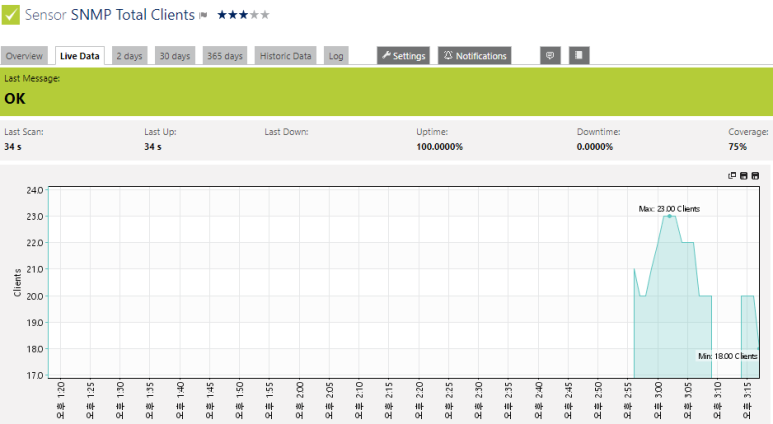
5) 예제2. 시스코 각 AP 에 연결된 클라이언트 수 확인하기
iReasoning MIB Browser에서 Ctrl+f 로 client를 조회해서 찾다 보면, "cLApAssociatedClientCount" 라는 항목이 각 AP에 연결되어 있는 클라이언트 수 입니다.
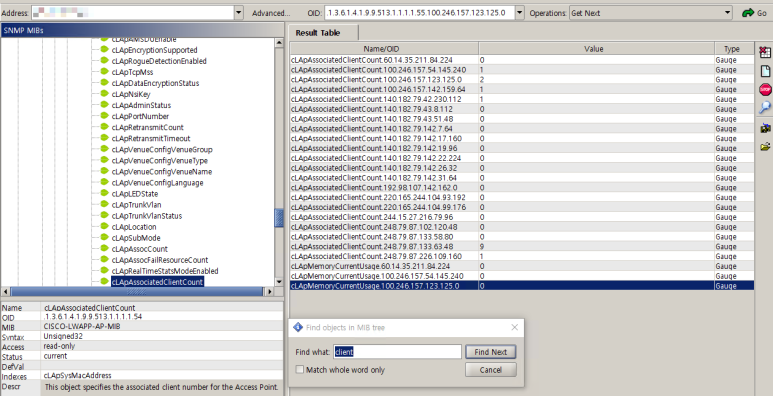
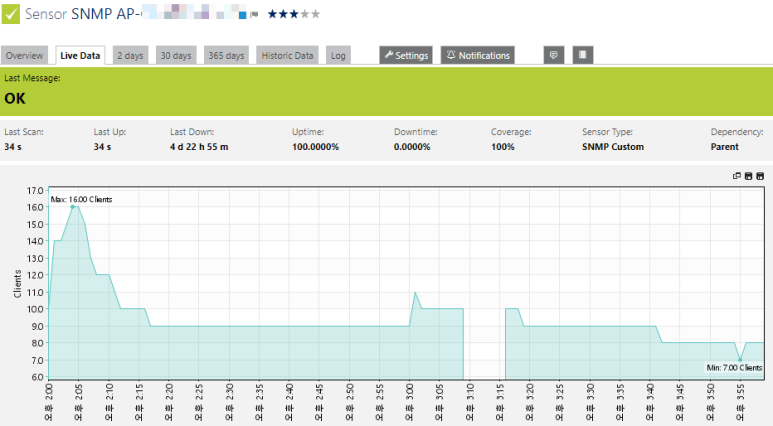
iReasoning MIB Browser 에서 Get Next로 조회하면, AP에 연결되어 있는 클라이언트 수가 조회됩니다. 각 AP별 OID값을 PRTG와 같은 NMS에 입력하면 실시간, 누적 클라이언트 수를 조회할 수 있습니다.
댓글 0
| 번호 | 제목 | 글쓴이 | 날짜 | 조회 수 |
|---|---|---|---|---|
| 2 |
다산 V2024G 이미지 오류 시 이미지 재설치
 | 관리자 | 2023.01.06 | 861 |
| » |
Mib Browser 사용법(iReasoning MIB Browser)
| 관리자 | 2018.08.10 | 7632 |