


1. 파이썬 설치
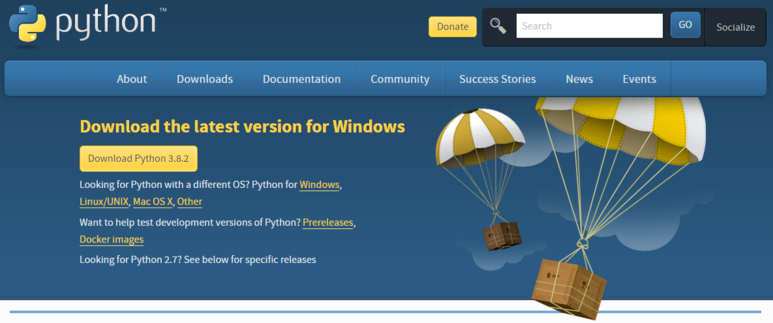
1. 파이썬 검색 후 설치파일 다운로드
2. 설치파일 실행해서 설치
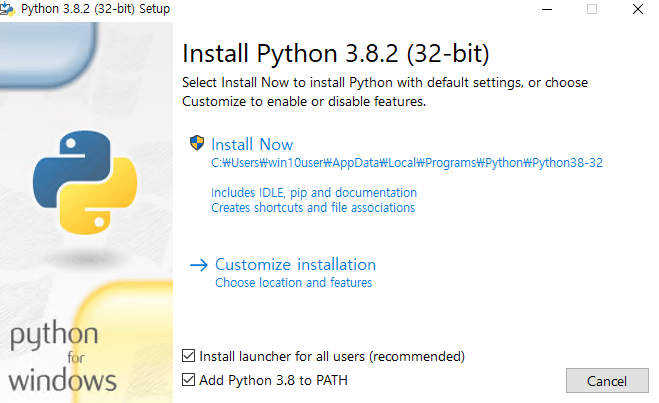
Customize installation 으로 설치, Add Python 3.8 to PATH 체크
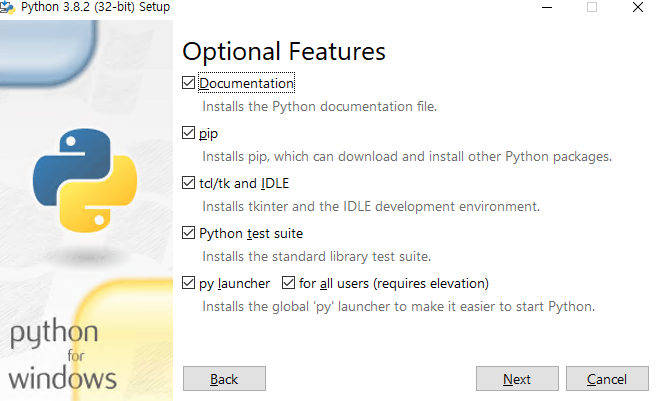
모두 체크 후 Next
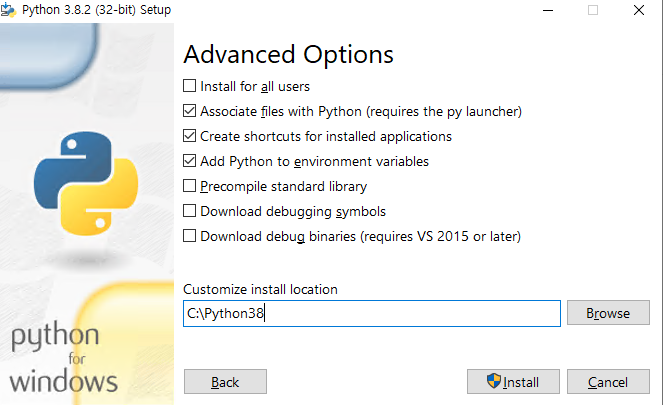
설치경로 간단하게 설정(ex.C:\python38) 후 Install 클릭
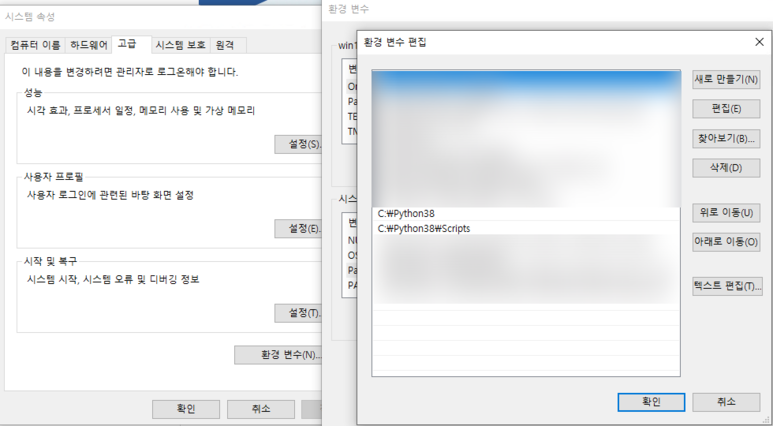
내PC - 속성 - 고급 시스템 설정 - 하단 환경 변수 클릭
C:\Python38(파이썬 설치 폴더)와 C:\Python38\Scripts 있는 지 확인. 없으면 새로 만들기 클릭해서 생성
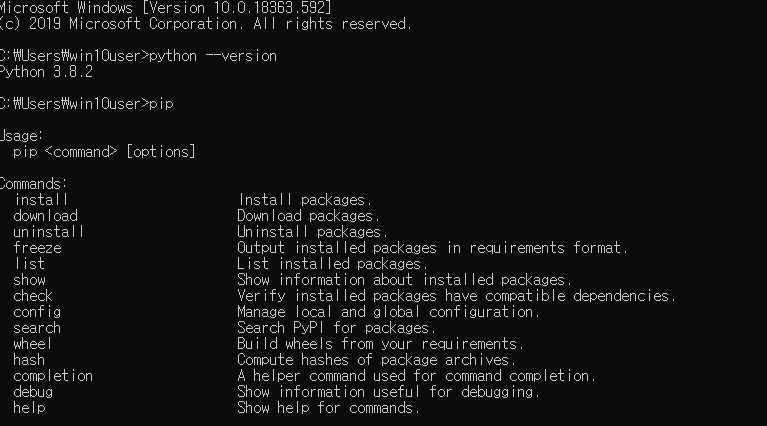
PATH 가 정상적으로 설정되었는지 명령프롬프트에서 확인
PIP 업그레이드
C:\Windows\system32>python -m pip install --upgrade pip
Collecting pip
Downloading https://files.pythonhosted.org/packages/54/0c/d01aa759fdc501a58f431eb594a17495f15b88da142ce14b5845662c13f3/pip-20.0.2-py2.py3-none-any.whl (1.4MB)
|████████████████████████████████| 1.4MB 242kB/s
Installing collected packages: pip
Found existing installation: pip 19.2.3
Uninstalling pip-19.2.3:
Successfully uninstalled pip-19.2.3
C:\Windows\system32>pip --version
pip 20.0.2 from c:\python38\lib\site-packages\pip (python 3.8)
C:\Windows\system32>python -m pip install --upgrade pip
Requirement already up-to-date: pip in c:\python38\lib\site-packages (20.0.2)
2. 비주얼 스튜디오 코드(Visual Studio Code) 설치
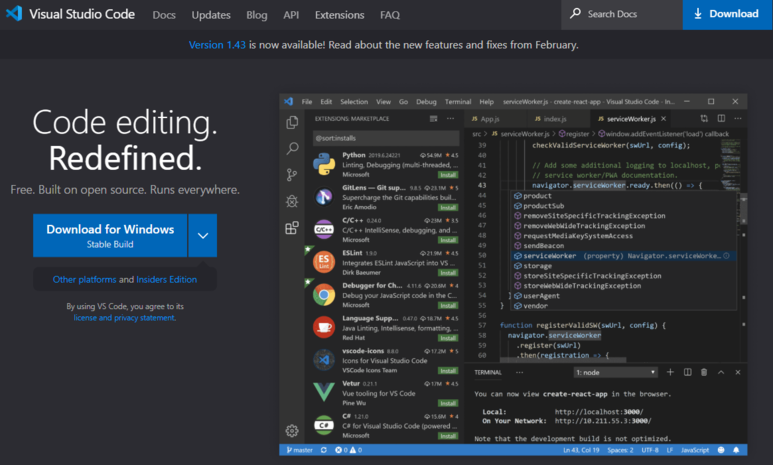
비주얼스튜디오코드(or Visual Studio code) 검색해서 설치파일 다운로드 후 설치
(기본설정대로 Next-Next....Install)
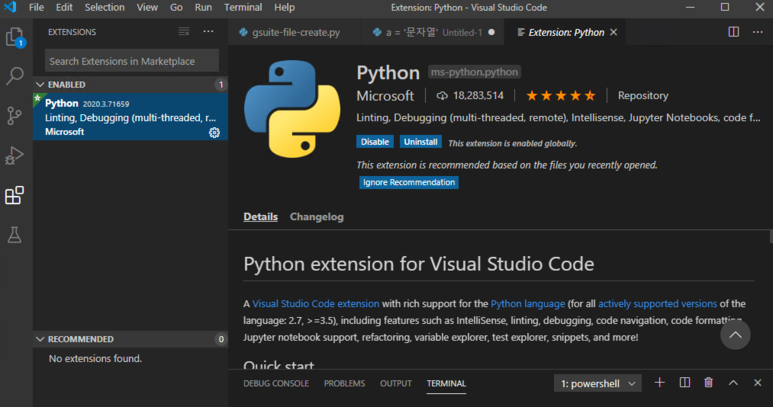
좌측 Extension 에서 Python 검색해서 설치
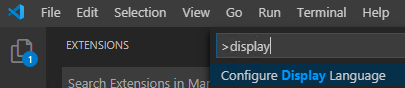
F1 - dispaly 검색. Configure Display Language 클릭
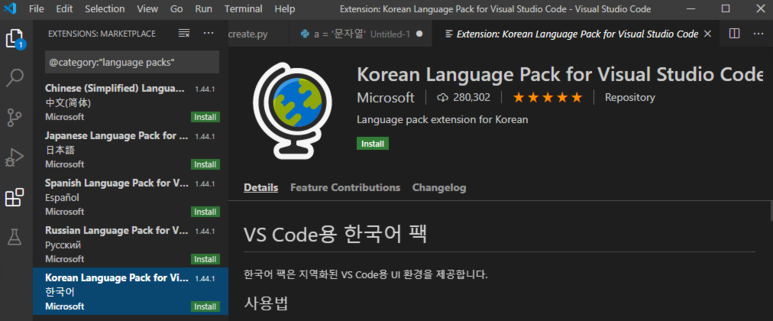
한국어팩 설치
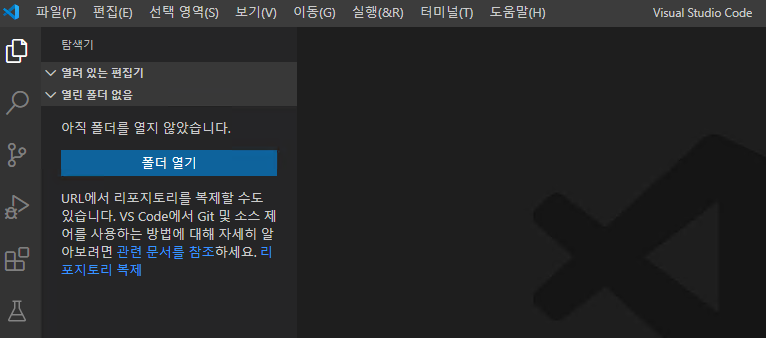
한국어팩 설치 후 vscode restart 하면 한국어로 표시됨
3. 비주얼스튜디오코드(Visual Studio Code)에서 파이썬(Python) 실행 테스트
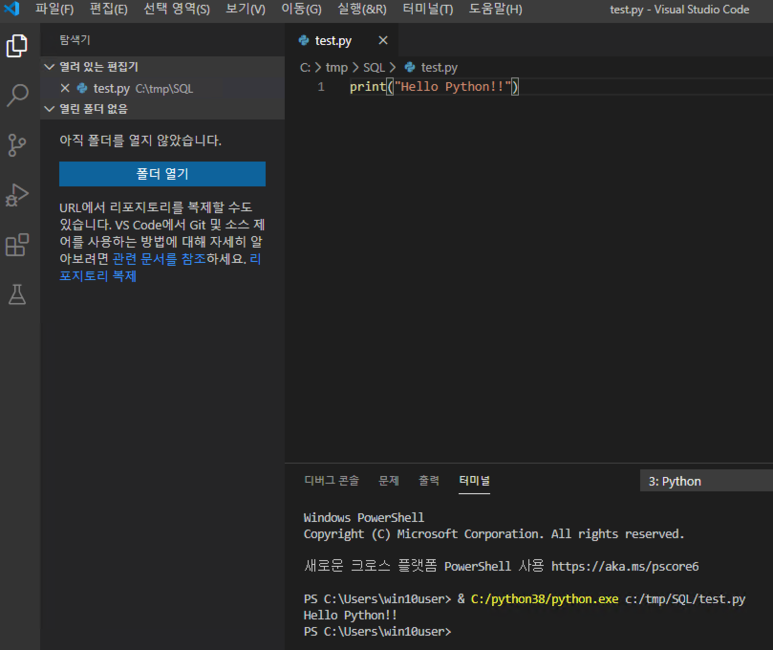
"Hello Python!!" 테스트 출력
참고자료
댓글 0
| 번호 | 제목 | 글쓴이 | 날짜 | 조회 수 |
|---|---|---|---|---|
| 12 | [파이썬]네트워크 엔지니어를 위한 파이썬 프로그래밍-01-1.설치하기(윈도우) | 관리자 | 2024.11.14 | 509 |
| 11 | [파이썬]네트워크 엔지니어를 위한 파이썬 프로그래밍-01.설치하기 | 관리자 | 2024.11.14 | 370 |
| 10 | [파이썬]네트워크 엔지니어를 위한 파이썬 프로그래밍-소개 | 관리자 | 2024.11.14 | 439 |
| 9 |
[파이썬]ChatGPT를 이용해서 PDF파일 병합 프로그램 만들기 (2) 기능추가
 | 관리자 | 2023.03.28 | 530 |
| 8 |
[파이썬]ChatGPT를 이용해서 PDF파일 병합 프로그램 만들기
| 관리자 | 2023.03.27 | 465 |
| 7 |
[파이썬]mysqlclient 설치파일
| 관리자 | 2020.09.14 | 344 |
| 6 |
[Git][비주얼스튜디오코드]환경설정
| 관리자 | 2020.04.14 | 5170 |
| 5 |
[파이썬]티베로 DB 연결 설정, 샘플소스
| 관리자 | 2020.04.08 | 3347 |
| 4 | [파이썬]ftp 파일 다운로드, 업로드 | 관리자 | 2020.04.07 | 12245 |
| 3 | [파이썬]문자열 포맷팅(출력) 4가지 방법 | 관리자 | 2020.04.07 | 394 |
| 2 |
[파이썬][비주얼스튜디오코드]설정 초기화
| 관리자 | 2020.04.07 | 5130 |
| » |
[파이썬][비주얼스튜디오코드] 설치 및 환경설정
| 관리자 | 2020.04.07 | 11706 |