


1. Git 설치
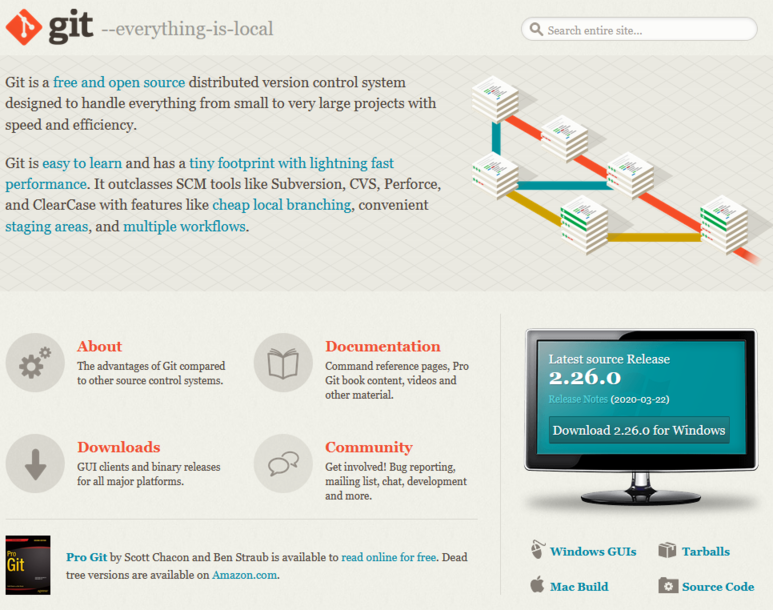
Git 검색해서 설치
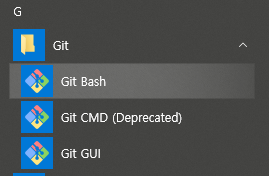
Git Bash를 실행
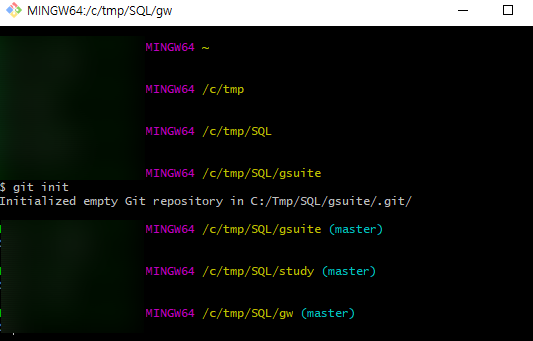
버전관리할 폴더에서 git init 으로 초기화
2. 비주얼스튜디오코드(Visual Studio Code) - Git 환경설정
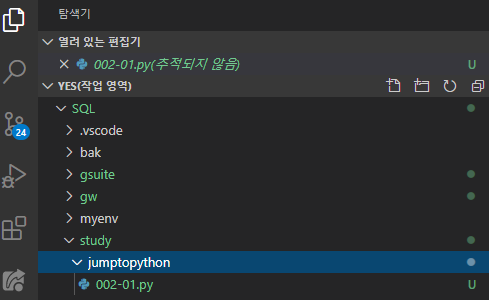
vscode 탐색기에서 커밋이 필요한 파일과 폴더가 초록색으로 변경되고 오른쪽에 U 로 표시
최초 작성 시 초록색, U로 표시

커밋 후 다시 수정하면 색깔도 변하고 U 대신 M으로 표시
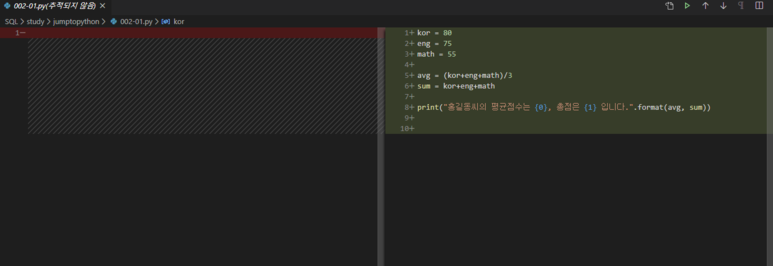
해당 소스도 변경 전 후로 표시
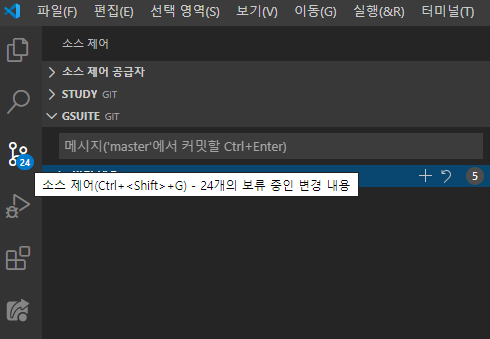
소스 제어 항목에서 보류 중인 변경 내용 숫자가 표시
3. 비주얼스튜디오코드에서 Git 버전관리
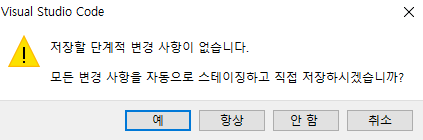
git 버전관리는 문서수정 - 스테이징 - 커밋의 순서로 진행
스테이징 하지 않고 커밋을 하면 경고가 발생
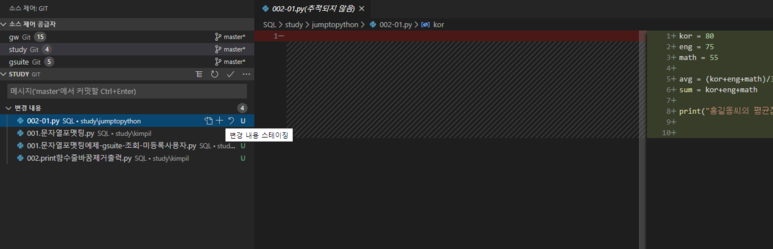
버전관리할 파일을 선택하고 + 버튼을 눌러서 스테이징
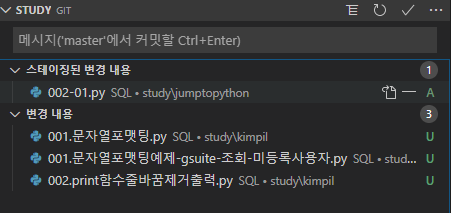
스테이징하면 U가 A로 변경되고 커밋할 준비
메시지 창에 커밋할 메세지를 입력하고 V 버튼을 눌러서 커밋을 실행
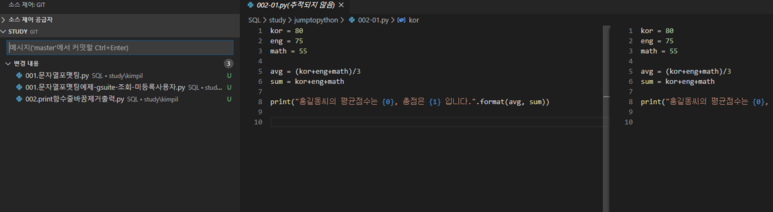
커밋이 완료되면, A 표시된 파일은 보이지 않고 해당 파일 전, 후는 똑같이 표시
4. GitLens, Git History Extension 으로 Git 관리하기
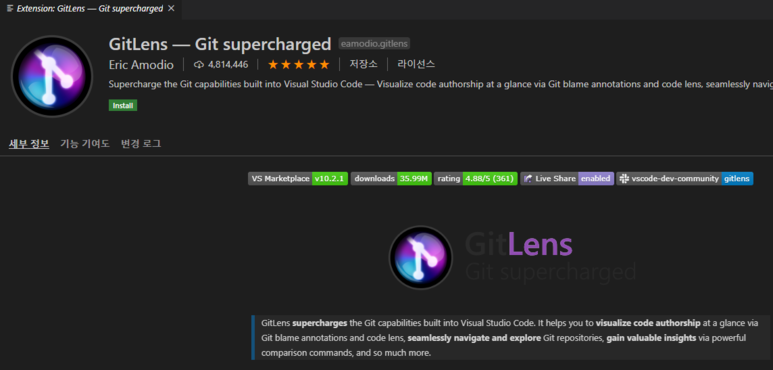
GitLens Extension 설치
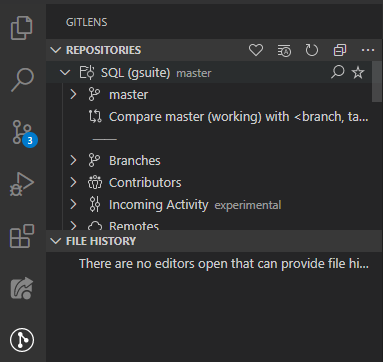
좌측 하단 GitLens 아이콘 클릭
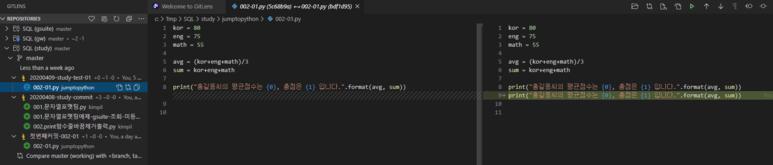
커밋 로그 아래 문서를 클릭하면 우측 현재문서, 좌측 커밋 전 문서가 표시되고, 변경사항도 알 수 있음
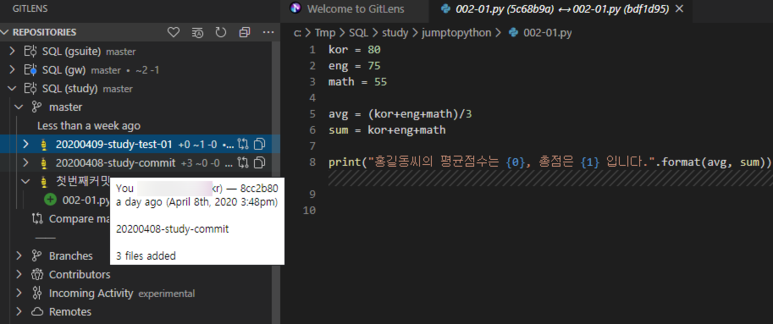
커밋로그에 마우스를 올리면 상세내용이 표시
커밋로그에 가능한 자세한 내용을 입력해서 커밋하면, 나중에 복원할 때 많은 도움이 됩니다.
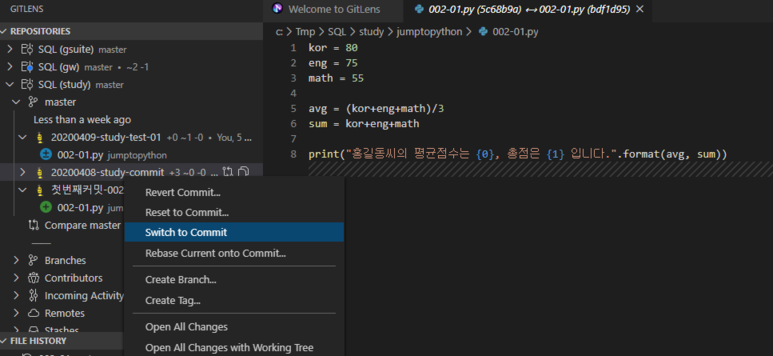
커밋로그 우클릭 - Switch to Commit 을 하면 해당 커밋로그 시점으로 복원
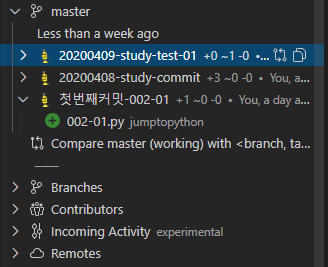
이전 커밋으로 복구 전에는 좌측 메뉴와 좌측 하단에 master 로 표시
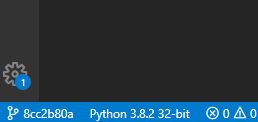
이전 커밋으로 복구 후에는 master 대신, 현재 주소로 변경

좌측 하단 현재 주소를 누르면, 상단에 새 분기(branch) 또는 master로 이동 가능합니다.
master를 클릭합니다.
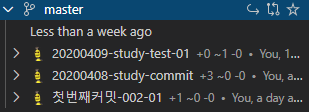
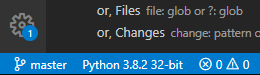
다시 좌측 메뉴와 좌측 하단이 master로 변경됩니다.
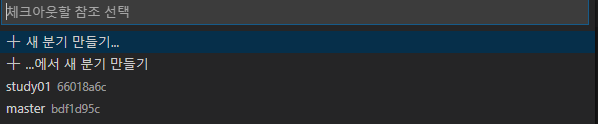
좌측 하단 master나 현재주소를 누르면, master 나 다른 branch로 이동, 또는 새 branch를 만들 수 있습니다.
branch는 master와는 별도로 커밋을 할 수 있습니다.
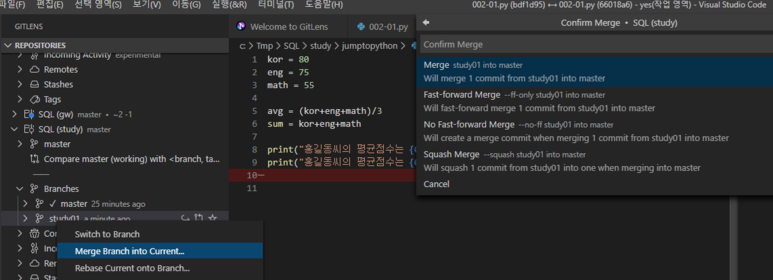
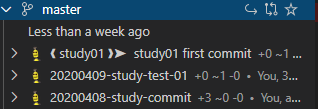
별도 작업 중인 branch 가 필요없으면, Merge 후 삭제하면 됩니다.
master 로 merge 하면, 해당 branch에 있는 커밋로그가 master 로 이동됩니다.
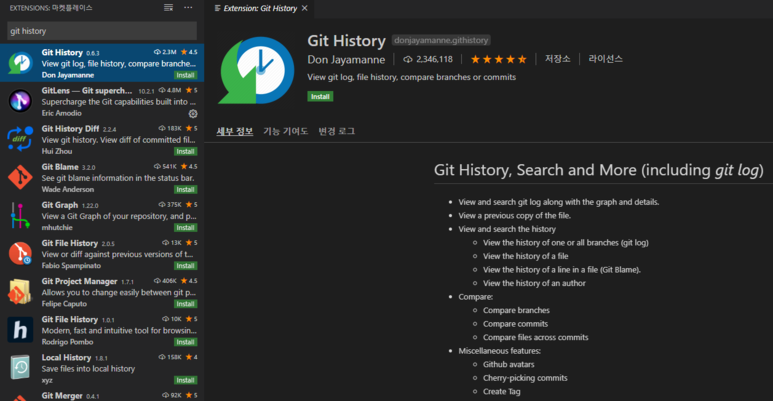
다른 Extension으로 Git History가 있습니다.
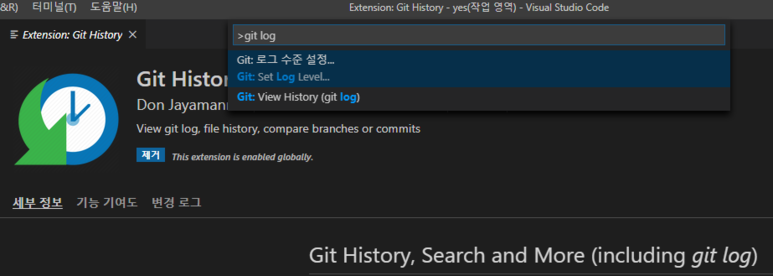
설치 후 F1 - git log 로 검색해서 View History(git log) 를 클릭합니다.
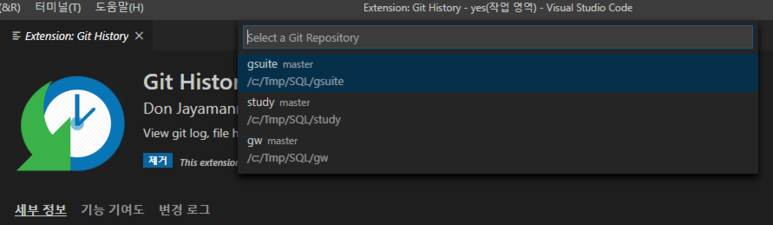
보고 싶은 repository로 이동합니다.
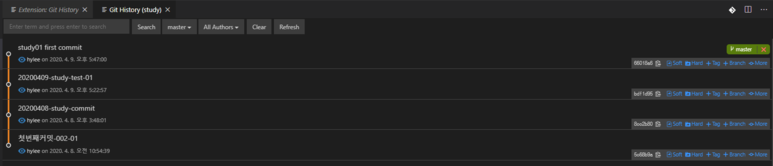
Git log를 좀 더 보기 편한 화면으로 보여줍니다.
5. 비주얼스튜디오코드(Visual Studio Code), Git, GitHub 연동하기
1) GitHub 회원가입 https://github.com/
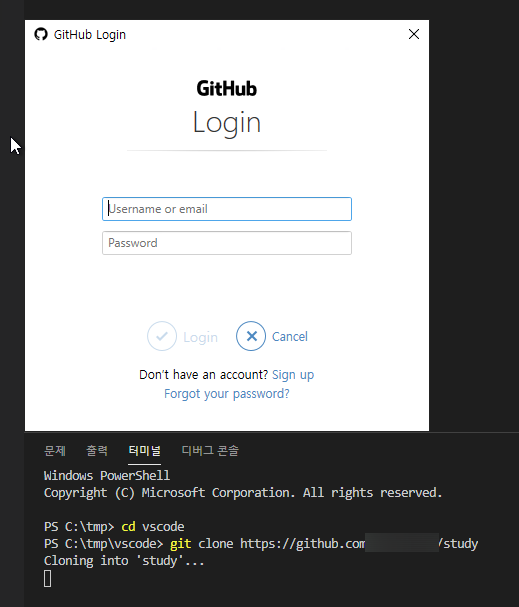
vscode 에서 github와 연동하는 명령어를 실행하면, github 로그인 창이 뜹니다.
본인의 github 로그인 정보를 입력하면 됩니다.
2) 로컬 repository와 동일한 이름의 repository 생성 후 업로드(push)
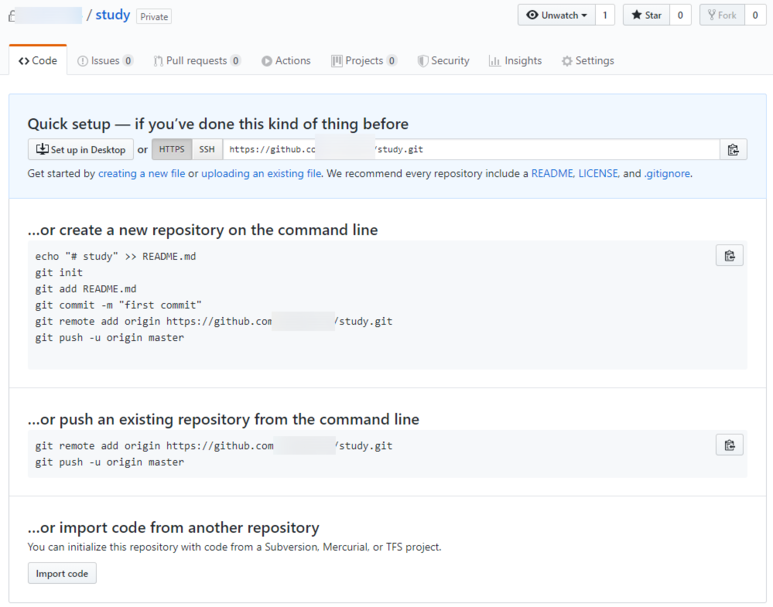
두 번째 push an existing repository from the command line 의 두 줄을 실행합니다.
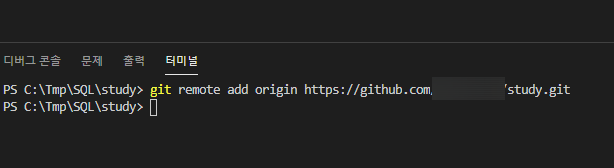
첫 번째 명령은 로컬저장소에 원격저장소(GitHub)를 추가합니다.
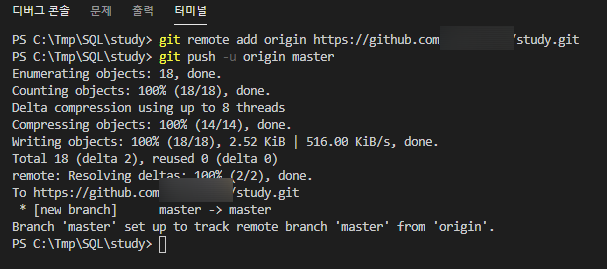
두 번째 명령은 로컬저장소 커밋 내용을 원격저장소로 Push, 즉 업로드 합니다.
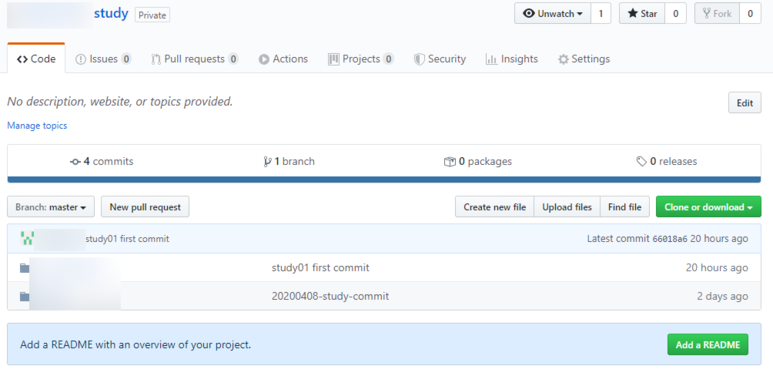
GitHub repository를 새로고침하면 로컬저장소와 동일하게 나타납니다.

Private으로 repository를 만들 경우, 로컬 git 로그인 정보와 GitHub의 로그인 정보가 동일해야 합니다. 그렇지 않을 경우 업로드 에러가 발생합니다.
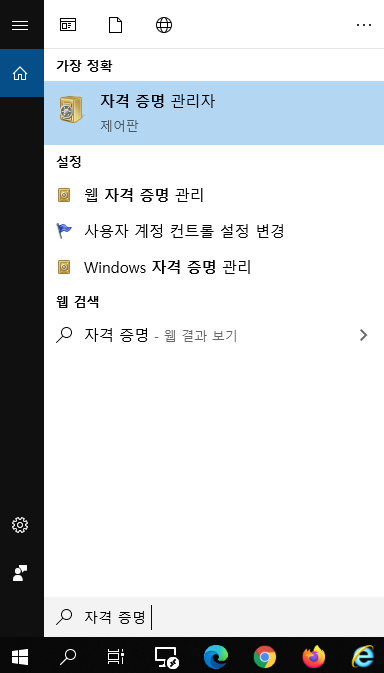
그래도 안되면 좌측 하단 검색에서 자격 증명으로 검색해서 Windows 자격 증명 관리자를 실행해서 git 정보를 삭제합니다.
3) github에 있는 repository를 로컬로 pull 하기
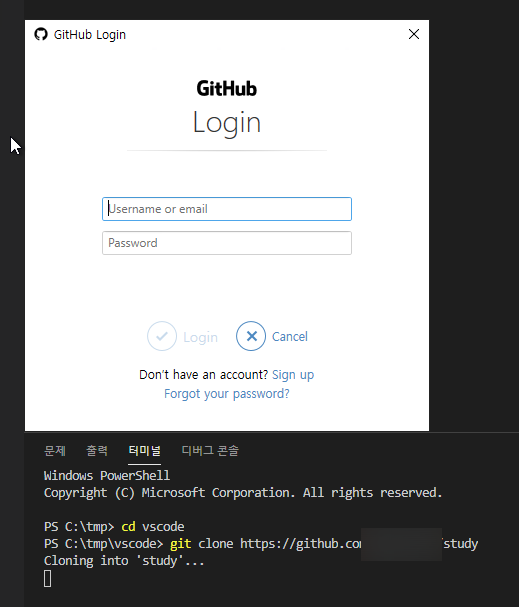
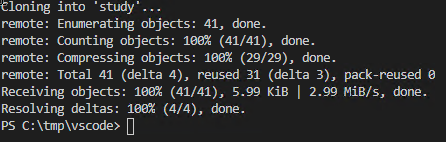
PS C:\Tmp\git> git clone https://github.com/[github아이디]/[repository명].git
위와 같이 실행하면 로컬에 git init 하고 repository 소스까지 그대로 pull 합니다.
미리 로컬에 디렉토리를 만들거나 git init 할 필요 없습니다.
4) github에서 파일생성하고 pull 하기
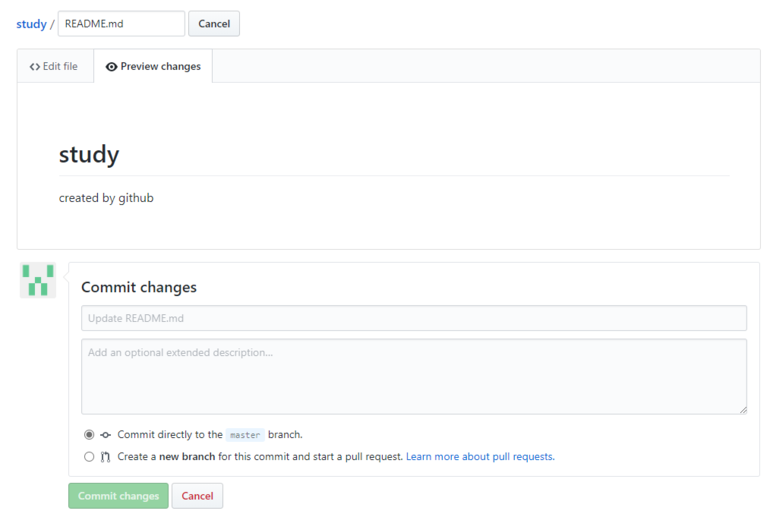
github 에서 readme 파일 생성
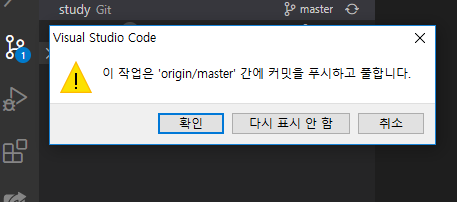
vscode - 소스제어 매뉴에서 master 옆 새로고침을 누르면 위와 같은 메세지가 표시됩니다. 확인을 클릭합니다.
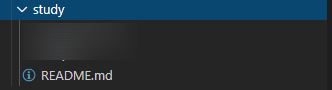
탐색기에서 README 파일을 확인할 수 있습니다.
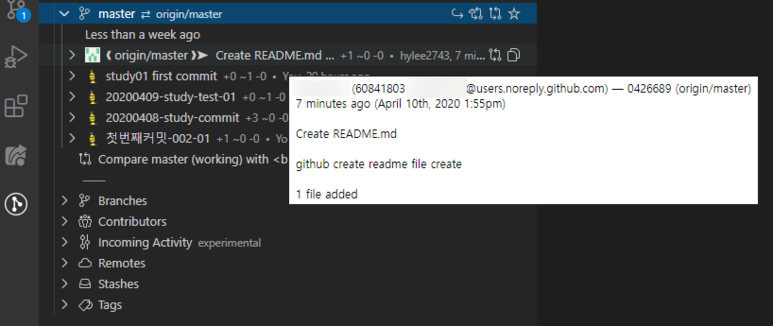
GitLens에서도 확인할 수 있습니다.

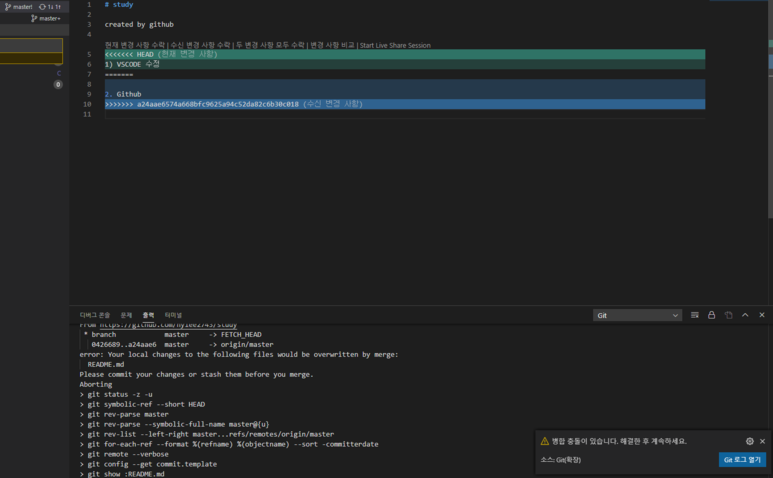
로컬, 원격 둘 다 커밋내용이 있을 경우, master 1, 1 로 표시됩니다.
이런 경우 진행하면 병합 충돌 메세지가 표시되면서 진행되지 않고,
두 내용을 비교해보고
현재 변경 사항 수락 | 수신 변경 사항 수락 | 두 변경 사항 모두 수락 | 중 선택하면 됩니다.
두 변경 사항 모두 수락을 하면, 로컬 VSCODE 에서는 양쪽에서 커밋된 내용이 모두 반영됩니다.
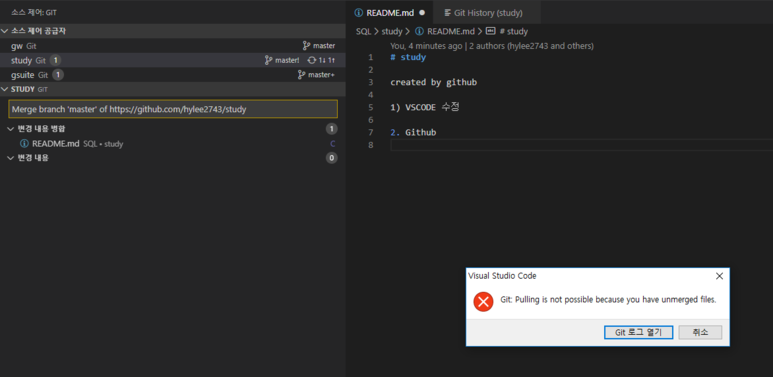
하지만 다시 실행하면 오류가 발생합니다. 로컬과 원격지 커밋내용이 다르기 때문입니다.
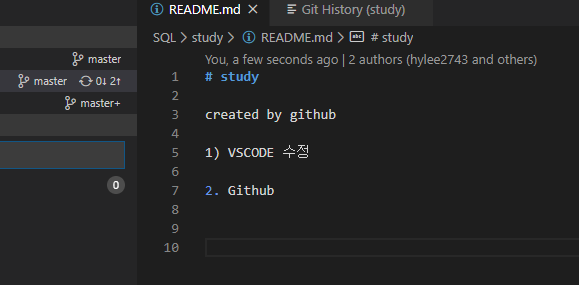
해결방법은 다시 로컬의 파일을 수정하고 커밋한 다음, push 새로고침 버튼을 누르면 1,1 에서 0,2로 변경되고
정상적으로 push 됩니다.
참고자료
댓글 0
| 번호 | 제목 | 글쓴이 | 날짜 | 조회 수 |
|---|---|---|---|---|
| 12 | [파이썬]네트워크 엔지니어를 위한 파이썬 프로그래밍-01-1.설치하기(윈도우) | 관리자 | 2024.11.14 | 509 |
| 11 | [파이썬]네트워크 엔지니어를 위한 파이썬 프로그래밍-01.설치하기 | 관리자 | 2024.11.14 | 370 |
| 10 | [파이썬]네트워크 엔지니어를 위한 파이썬 프로그래밍-소개 | 관리자 | 2024.11.14 | 439 |
| 9 |
[파이썬]ChatGPT를 이용해서 PDF파일 병합 프로그램 만들기 (2) 기능추가
 | 관리자 | 2023.03.28 | 530 |
| 8 |
[파이썬]ChatGPT를 이용해서 PDF파일 병합 프로그램 만들기
| 관리자 | 2023.03.27 | 465 |
| 7 |
[파이썬]mysqlclient 설치파일
| 관리자 | 2020.09.14 | 344 |
| » |
[Git][비주얼스튜디오코드]환경설정
| 관리자 | 2020.04.14 | 5170 |
| 5 |
[파이썬]티베로 DB 연결 설정, 샘플소스
| 관리자 | 2020.04.08 | 3347 |
| 4 | [파이썬]ftp 파일 다운로드, 업로드 | 관리자 | 2020.04.07 | 12245 |
| 3 | [파이썬]문자열 포맷팅(출력) 4가지 방법 | 관리자 | 2020.04.07 | 394 |
| 2 |
[파이썬][비주얼스튜디오코드]설정 초기화
| 관리자 | 2020.04.07 | 5130 |
| 1 |
[파이썬][비주얼스튜디오코드] 설치 및 환경설정
| 관리자 | 2020.04.07 | 11706 |