


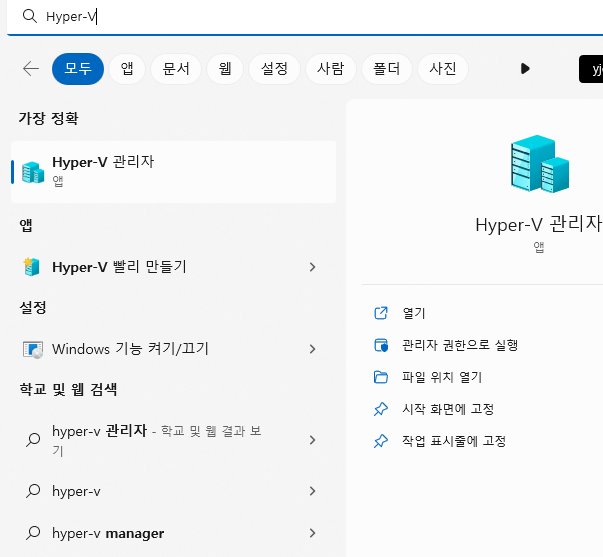
윈도우11 하단 검색창에서 Hyper-V로 검색해서, Hyper-V 관리자를 실행합니다.
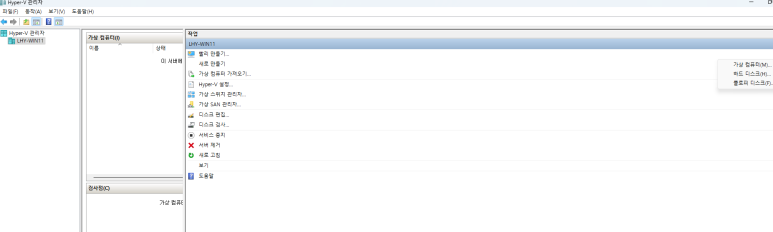
새로 만들기 - 가상 컴퓨터를 실행합니다.
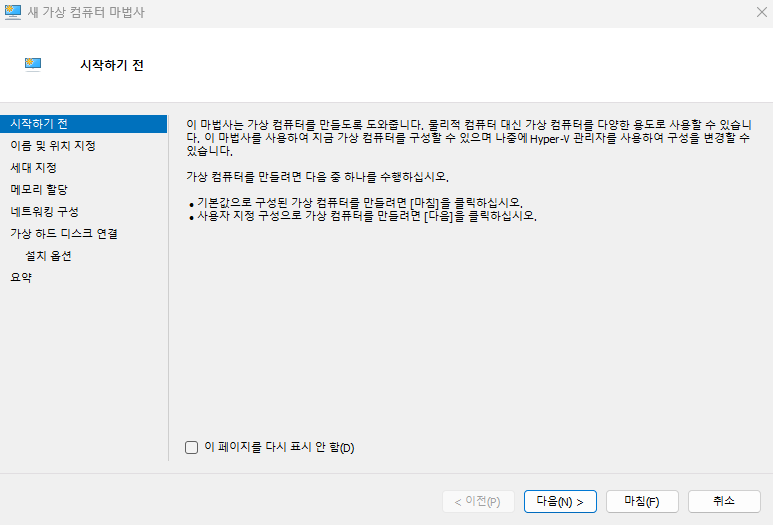
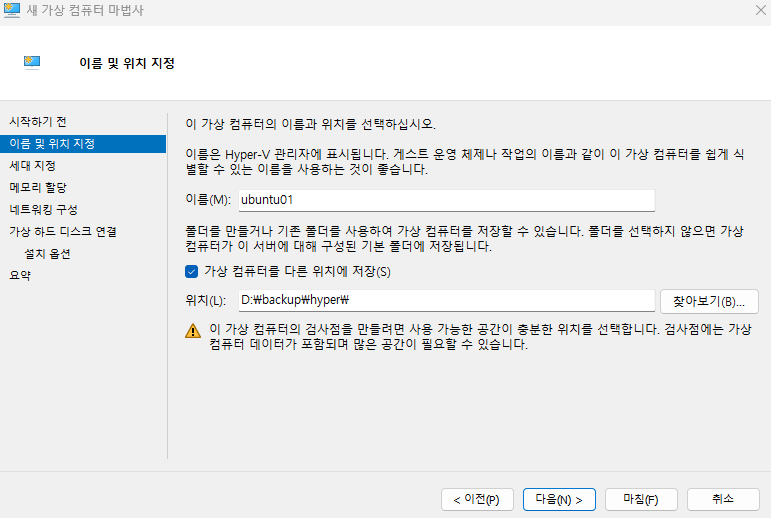
가상 컴퓨터를 다른 위치에 저장을 체크해서, 기본 설정이 C드라이브 대신 용량이 큰 D나 E드라이브로 설정하는 것을 권장합니다. (C드라이브만 있거나, C드라이브가 충분히 크면 기본값 C드라이브 해도 됩니다)
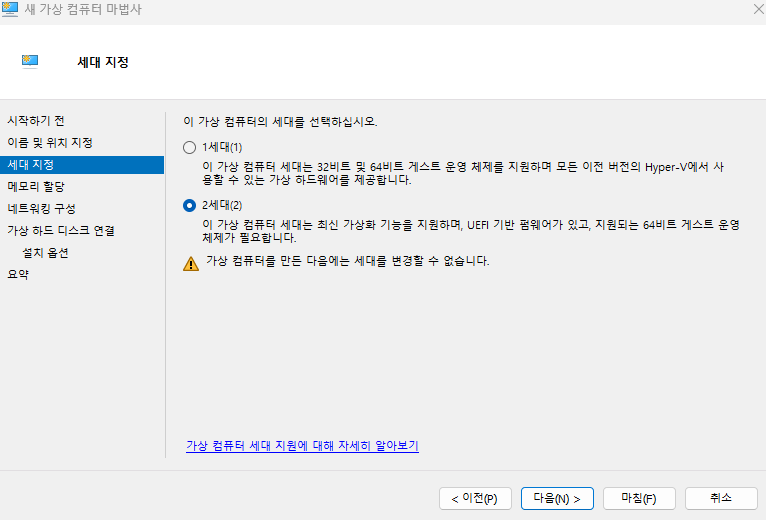
Hyper-V를 윈도우10 등 이전 세대와 호환하려면 1세대, 그렇지 않으면 2세대로 설정합니다.
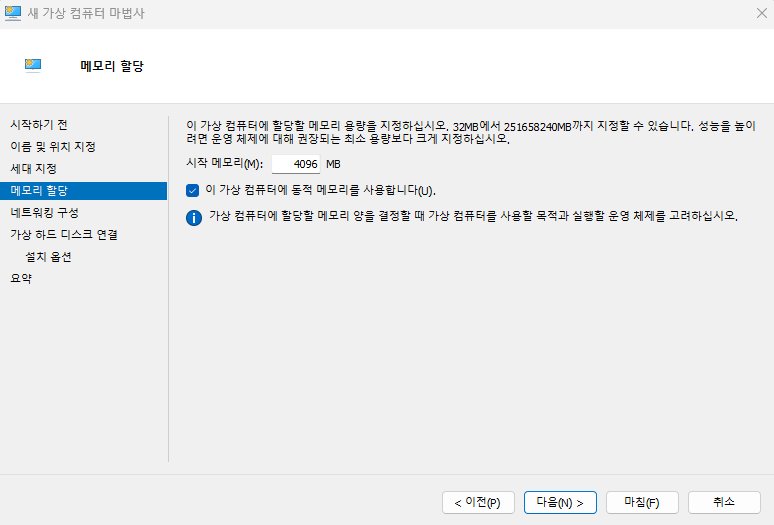
Hyper-V를 실행하는 PC의 메모리 사양에 맞게 설정합니다. PC 사양에 비해 Hyper-V 메모리를 너무 크게 설정하면, Hyper-V 운영체제(OS)뿐만 아니라 PC 본체의 성능도 저하되므로 주의해서 설정합니다. 기본값은 4G입니다.
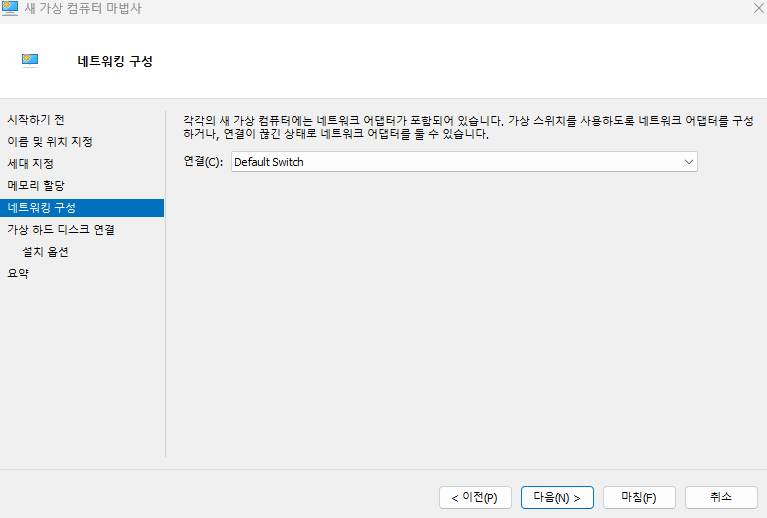
네트워크 설정은 기본값은 연결하지 않음으로 되어있고, 가상머신의 목적에 따라 외부 네트워크와 통신할 수 있게 설정하려면 Default Switch로 설정합니다. Default Switch로 설정하면 DHCP로 사설 IP로 설정되어서 외부와 통신이 가능합니다.
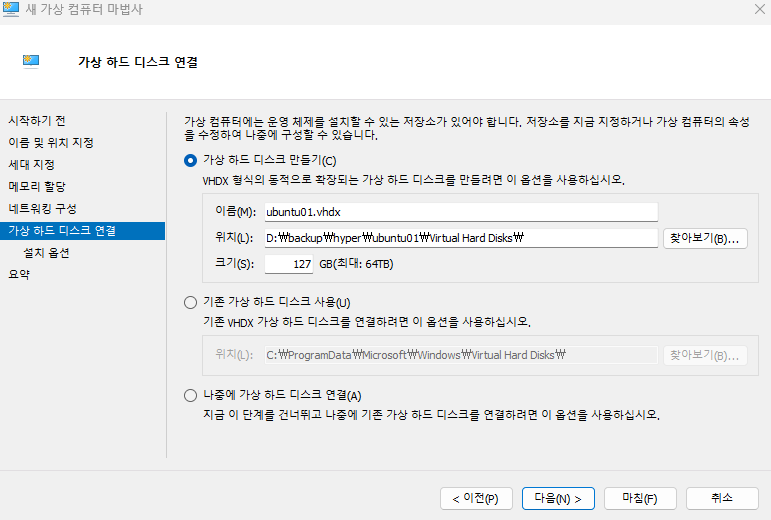
디스크 크기도 PC 디스크에 맞게 설정합니다. 위 예시에서는 D드라이브에 Hyper-V를 설정했기 때문에, D드라이브가 기본 위치로 설정되었습니다.
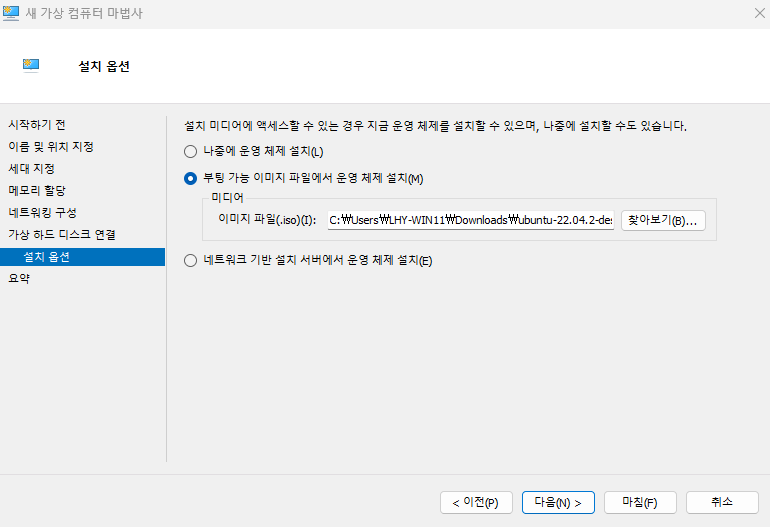
우분투 리눅스 홈페이지에서 내려받은 iso 파일로 지정하고, 다음을 클릭합니다.
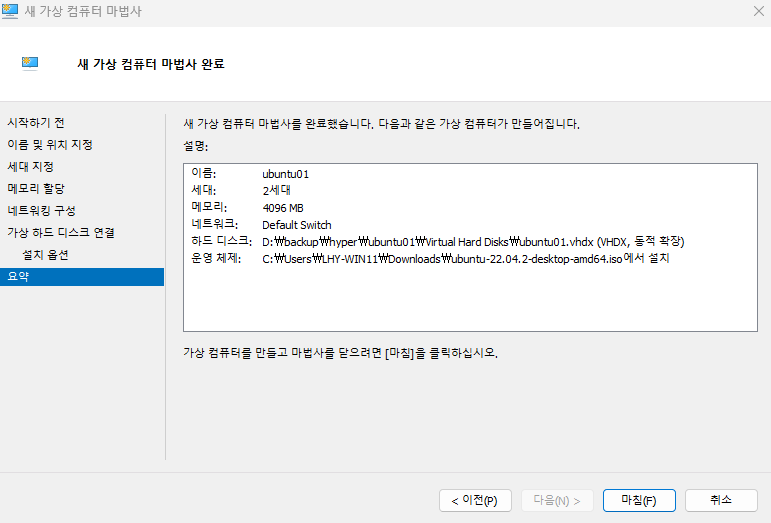
마침을 클릭하면, CPU, 메모리, 디스크가 할당되면서 가상머신이 생성됩니다.
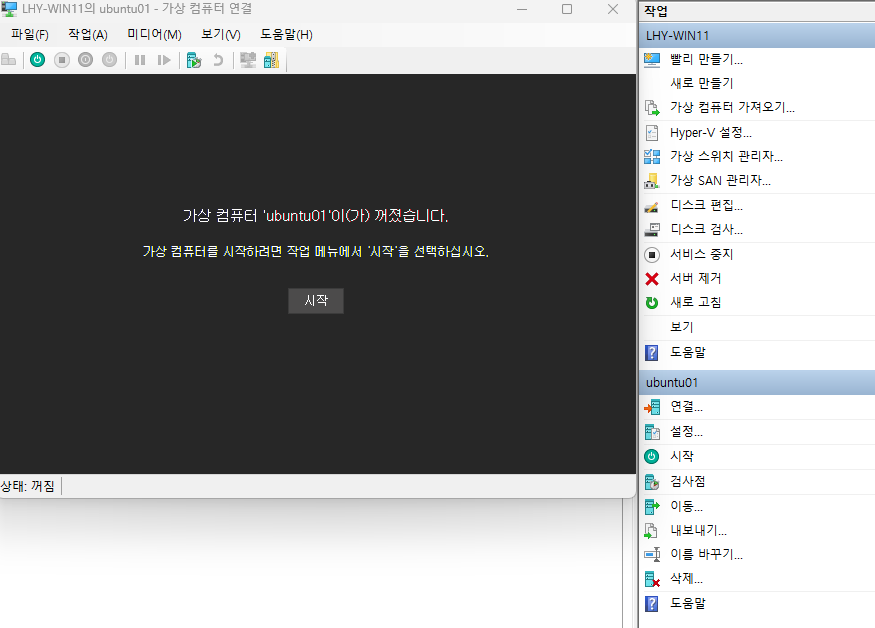
연결을 누르면 가상 컴퓨터 연결 콘솔이 생성되고, 시작을 누르면 운영체제(OS)설치가 시작됩니다.
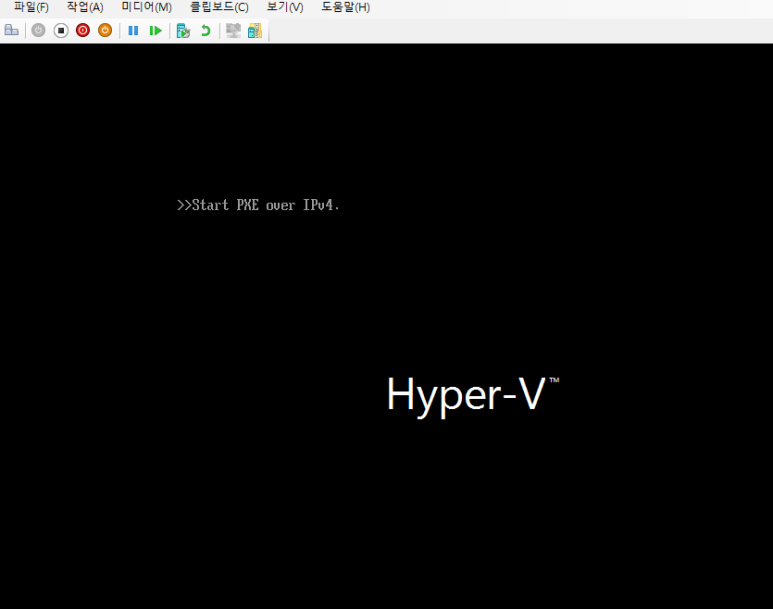
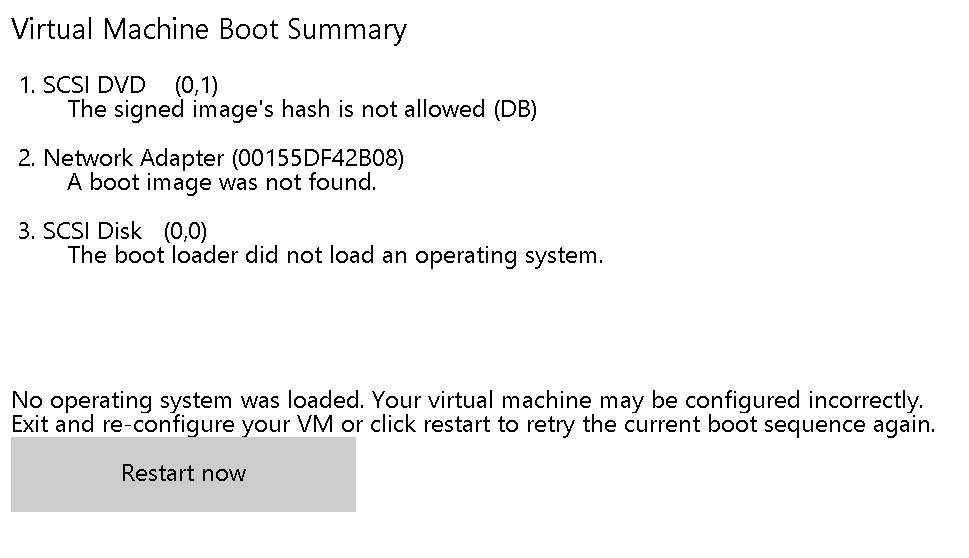
처음 기본설정으로 Hyper-V에서 iso 설치파일로 가상머신을 실행하면, 위와 같은 오류가 발생하면서 설치가 안 됩니다.
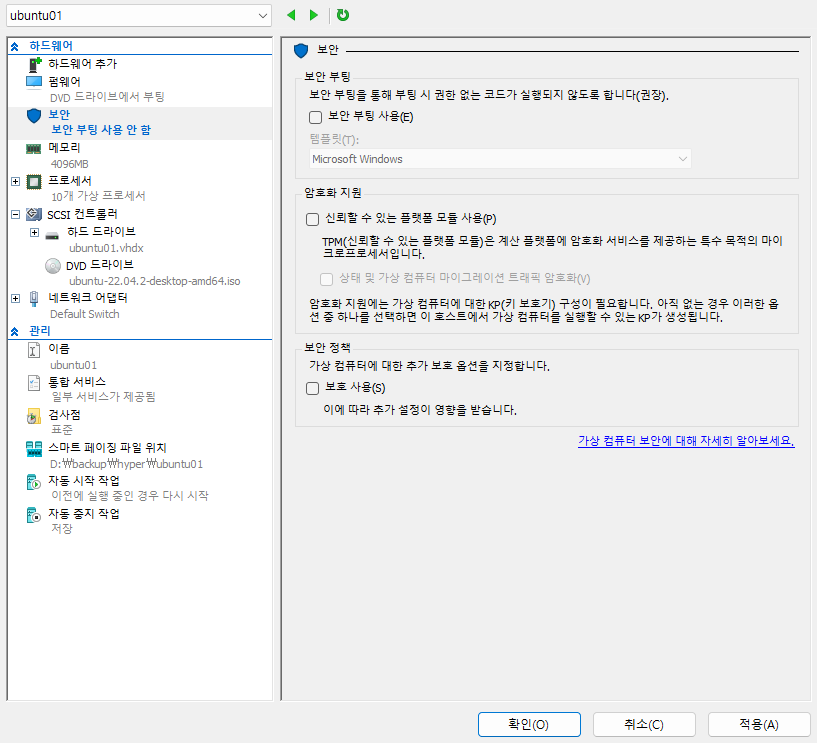
오류가 발생한 가상 머신을 끄고, 설정에서 보안 부팅 체크를 해제합니다.
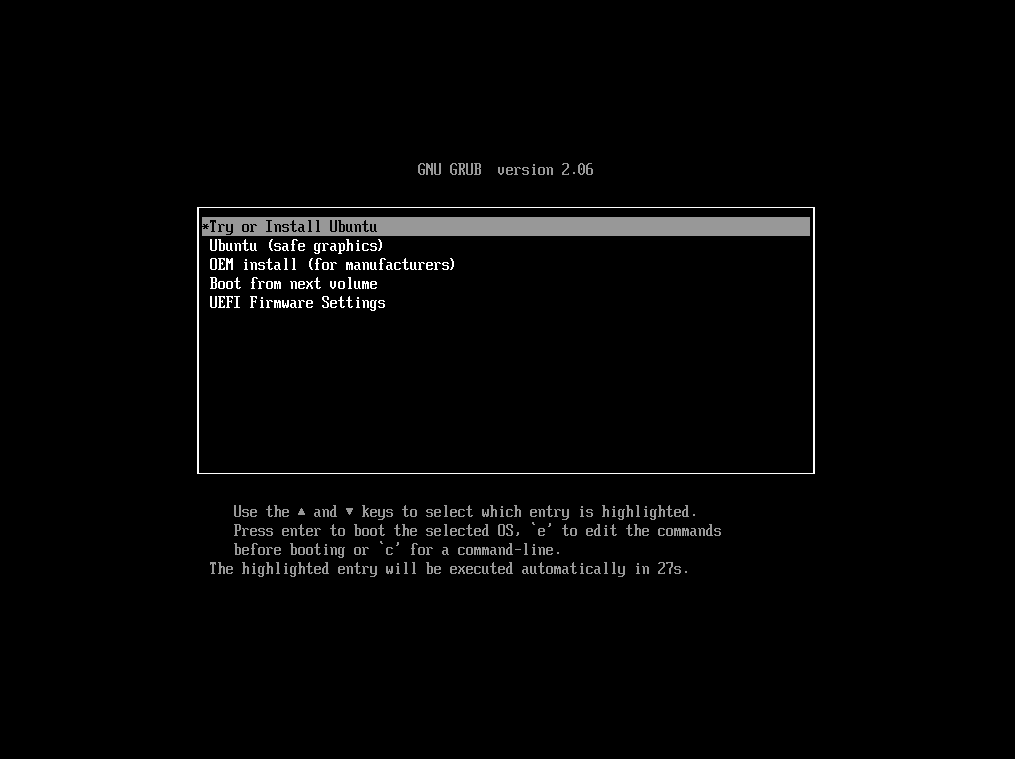
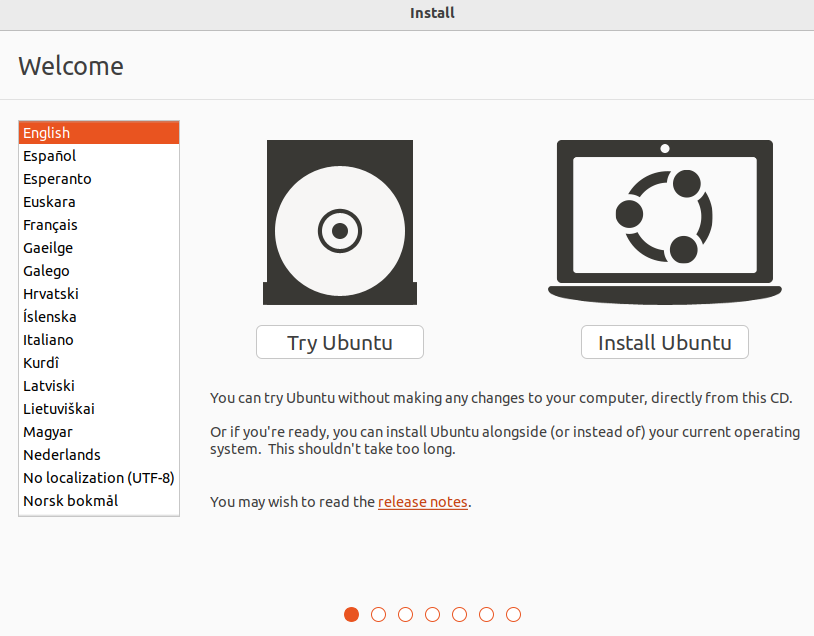
윈도우11 Hyper-V에서 우분투(Ubuntu) 리눅스 설치 iso 파일을 탑재해서 부팅에 성공했다면, 이후 설치과정은 특별한 옵션 설정 없이 기본값으로 설치하면 됩니다.
Try Ubuntu 와 Install Ubuntu 중, Install Ubuntu를 클릭합니다.
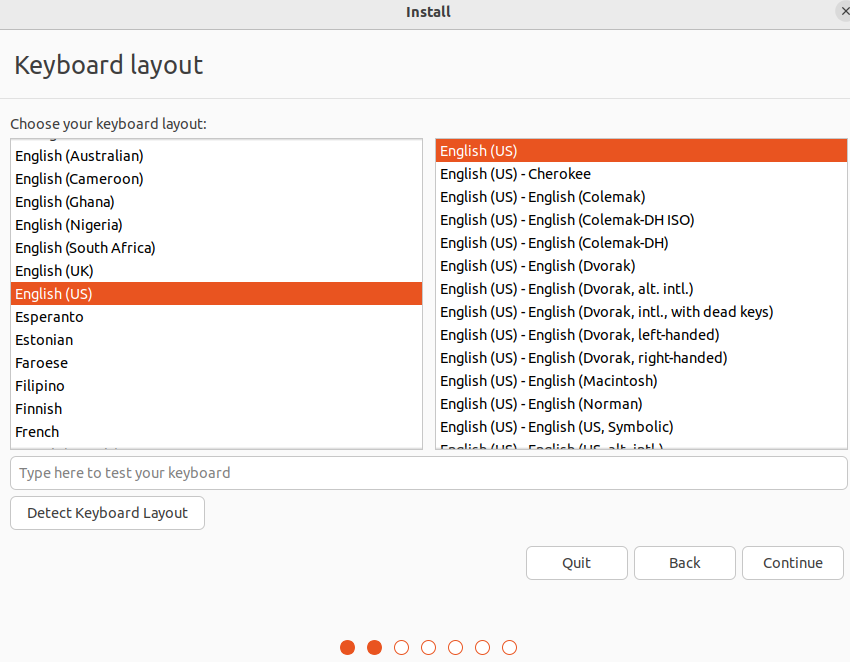
키보드 레이아웃은 기본값인 영문(English)으로 선택합니다.
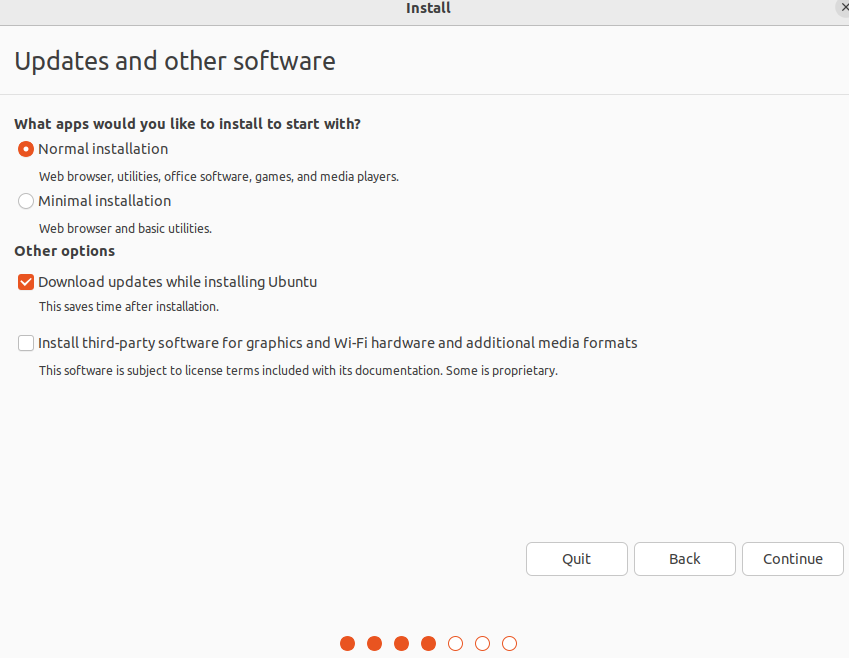
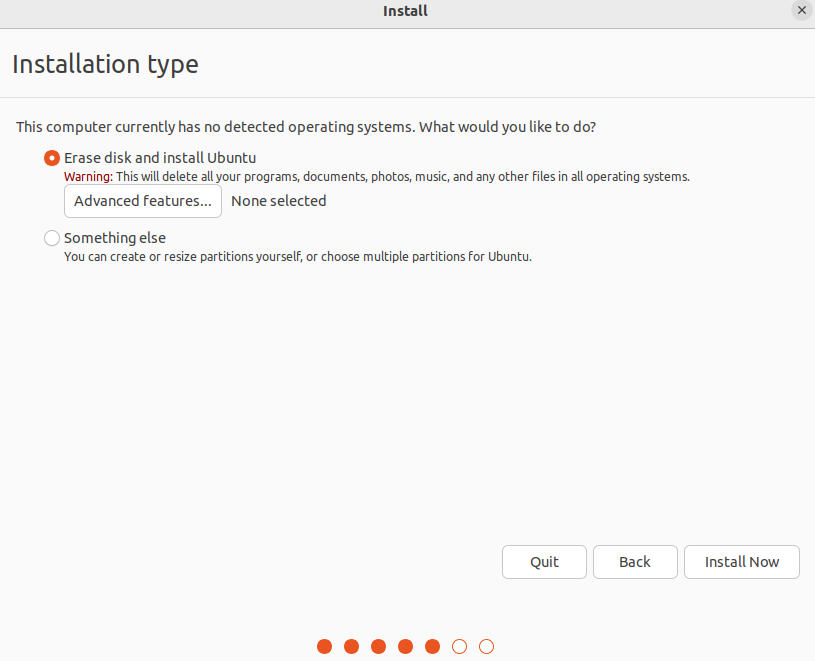
디스크 내용을 모두 삭제합니다.
Install Now 클릭
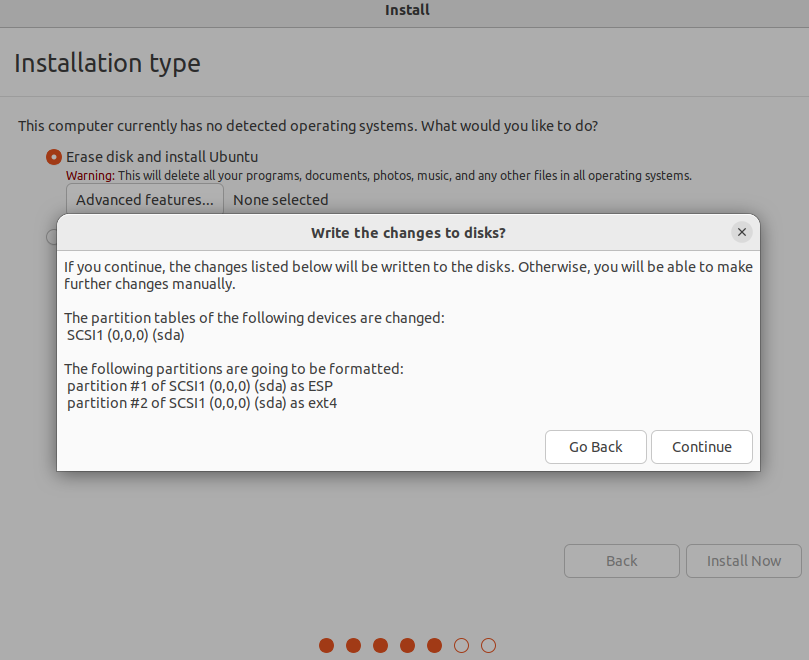
디스크 내용이 삭제되는 것이 괜찮은 지 한 번 더 물어봅니다. Continue 클릭
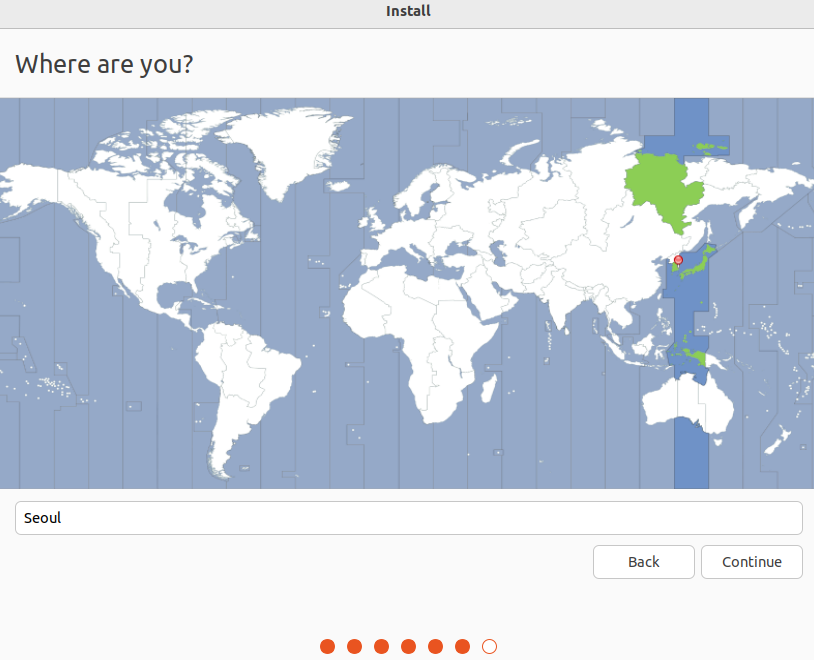
기본값으로 위치는 서울이 설정되어 있습니다. Continue 클릭
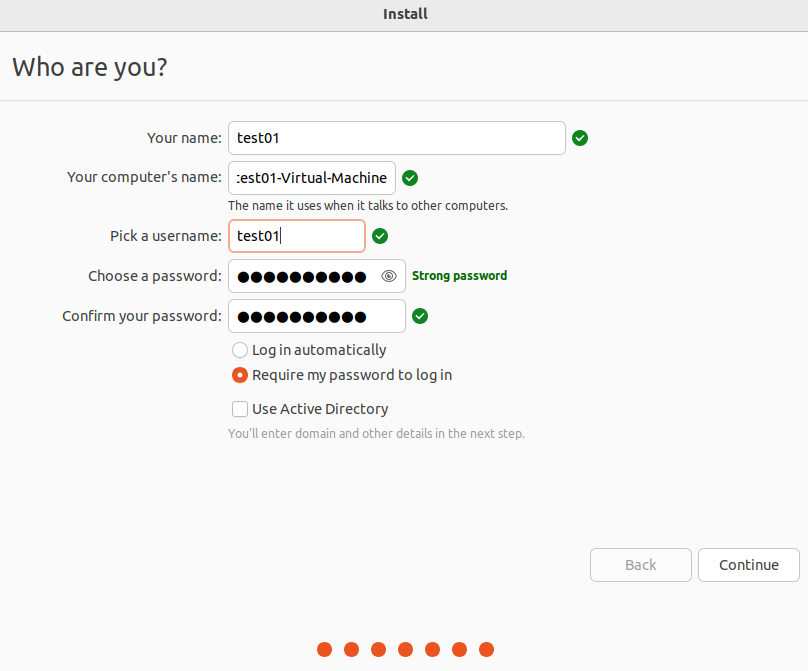
호스트명, 사용자명, 사용자 패스워드를 설정합니다.
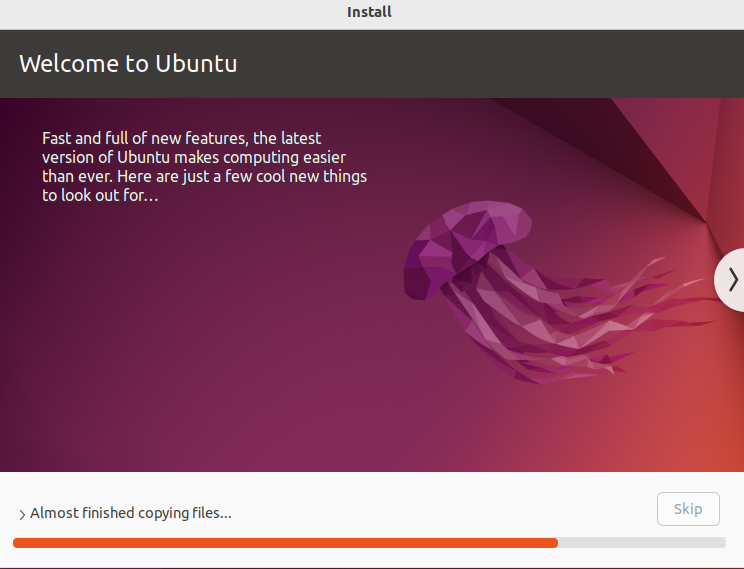
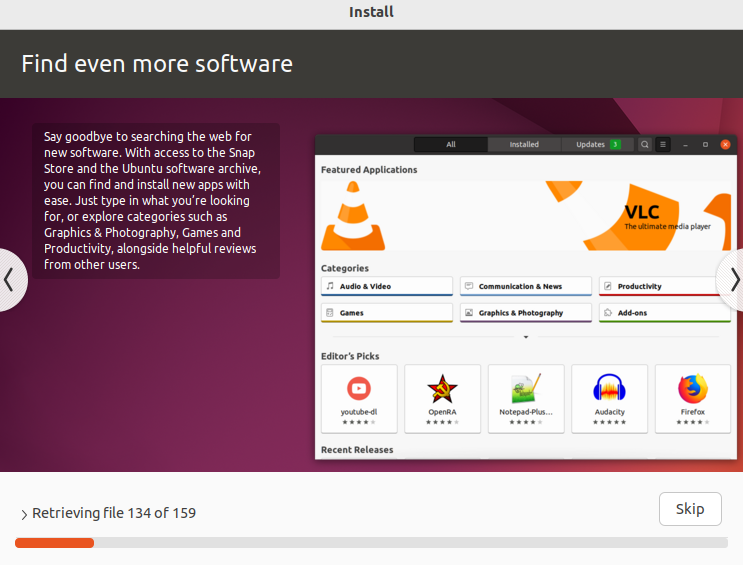
설치가 진행됩니다. 사양에 따라 설치 시간은 다릅니다.
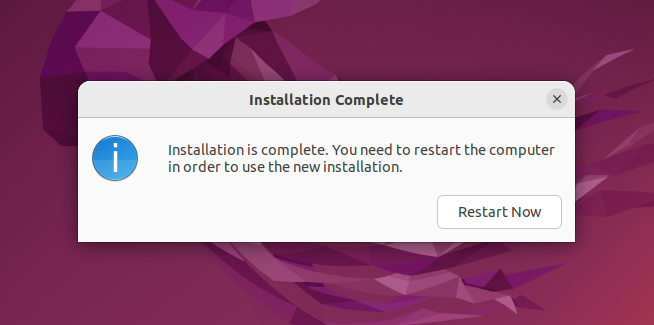
Restart Now를 클릭해서 재부팅을 하면 설치가 완료됩니다.
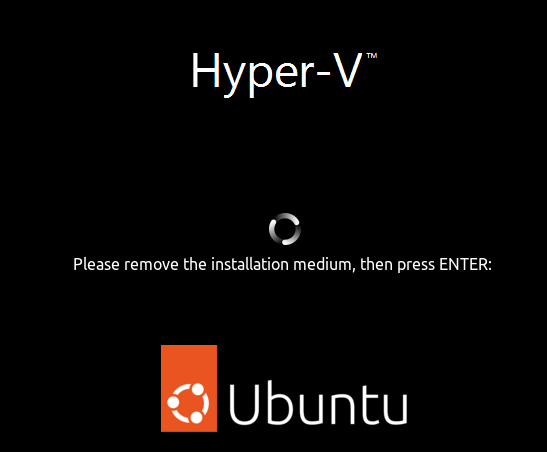
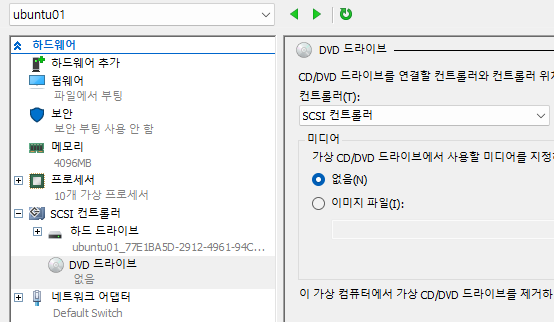
설치 미디어를 제거하고 엔터키를 입력하라고 합니다.
설정-DVD 드라이브를 보면, 설치 미디어는 없기 때문에 그냥 엔터키를 누릅니다.
혹시 정상적으로 부팅이 되지 않는다면, 강제로 끄고 재시작하면 됩니다.
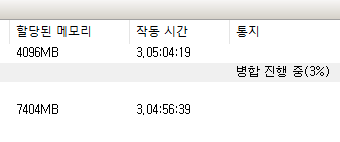
여러 가상머신을 운영할 경우, 위와 같이 통지 항목에서 병합 진행 중일 때가 있습니다.
이런 경우에는 병합 진행이 완료된 다음, 가상 머신 전원을 켜시면 됩니다.
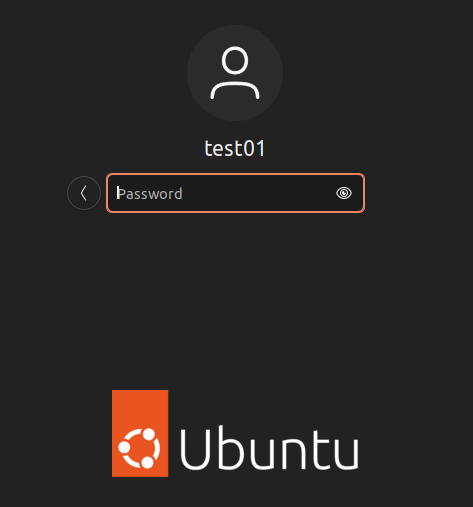
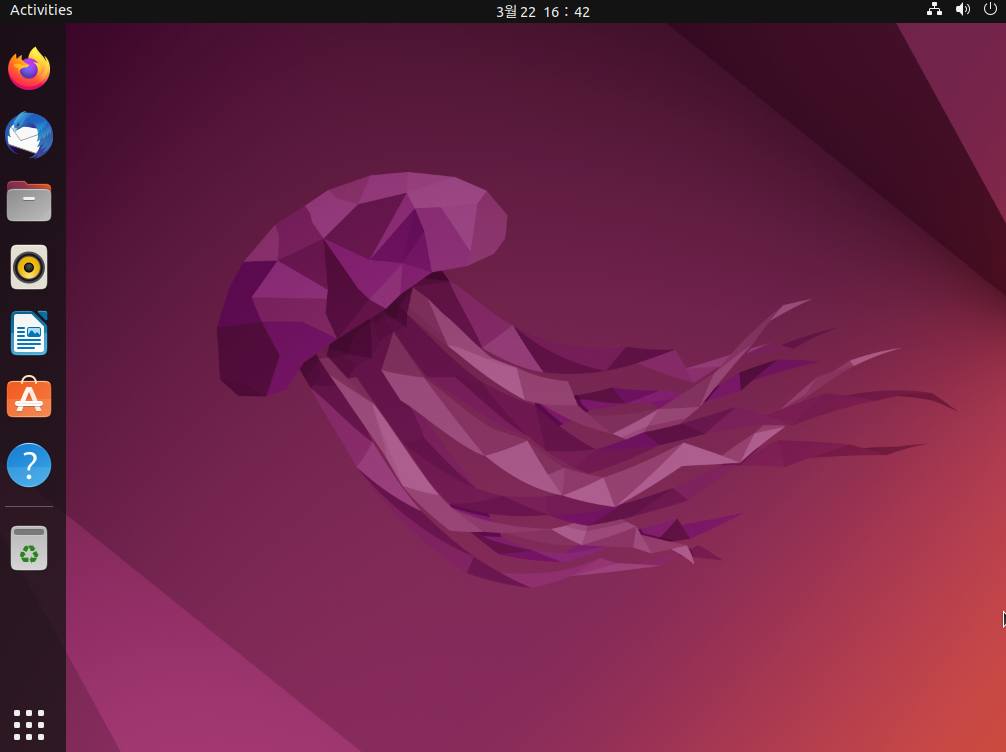
로그인하면 우분투 리눅스 GUI 화면을 보실 수 있습니다.
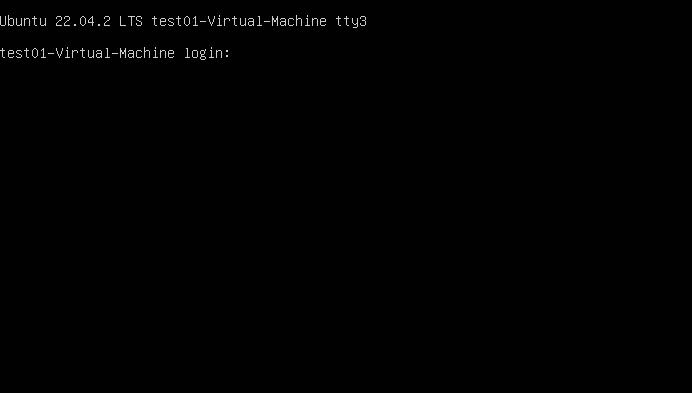
리눅스 CUI 화면이 편하신 분은 Ctrl+Alt+F2, Ctrl+Alt+F3, Ctrl+Alt+F4를 누르면 새로운 CUI 창을 계속 열 수 있습니다.
댓글 0
| 번호 | 제목 | 글쓴이 | 날짜 | 조회 수 |
|---|---|---|---|---|
| » |
윈도우11 Hyper-V 우분투(Ubuntu) 리눅스 설치
 | 관리자 | 2023.04.06 | 1324 |
| 8 |
윈도우11 Hyper-V 설치
| 관리자 | 2023.04.06 | 665 |
| 7 | 윈도우7 패스워드 초기화 | 관리자 | 2017.12.18 | 17574 |
| 6 |
[윈도우10] 레드스톤2 작업표시줄 설정
| 관리자 | 2017.06.08 | 20320 |
| 5 |
[윈도우10] 레드스톤2 제어판 실행하기
| 관리자 | 2017.06.08 | 458 |
| 4 |
[윈도우][OS]clonezilla, DRBL multicast(고스트 멀티캐스트 대체)
| 관리자 | 2017.02.16 | 4078 |
| 3 |
[윈도우]윈도우7, 윈도우10 ping 허용하기(초간단)
| 관리자 | 2016.10.11 | 173384 |
| 2 |
[윈도우]MsMpEng.exe CPU 점유율 높을 경우
| 관리자 | 2016.07.31 | 1503 |
| 1 |
[윈도우]윈도우서버(2008,2012) 익스플로러(IE) 파일다운로드 허용하기
| 관리자 | 2016.07.31 | 839 |