


ISO파일로 윈도우,리눅스 서버를 설치해보겠습니다.
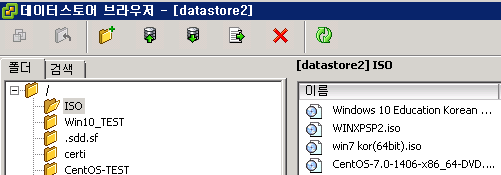
1. ISO파일 VMware 데이터스토어로 업로드
아래에 설명드리겠지만, ISO파일을 VMware 데이터스토어에 업로드 해두면, 나중에 다시 사용가능하고 설치가 조금 더 쉽습니다.
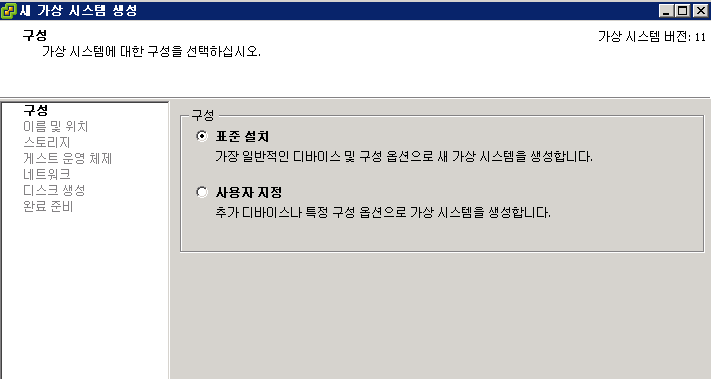
2. VM 생성 마법사-표준 설치 선택
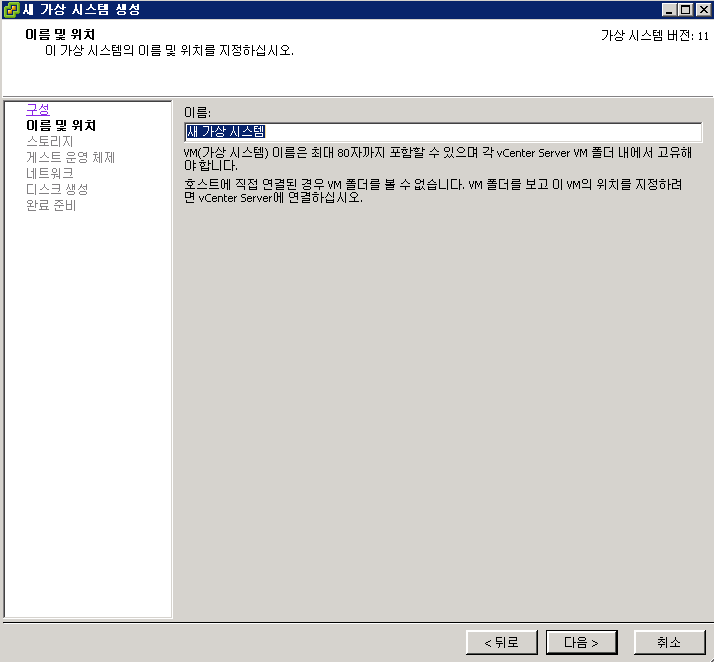
VM이름 입력
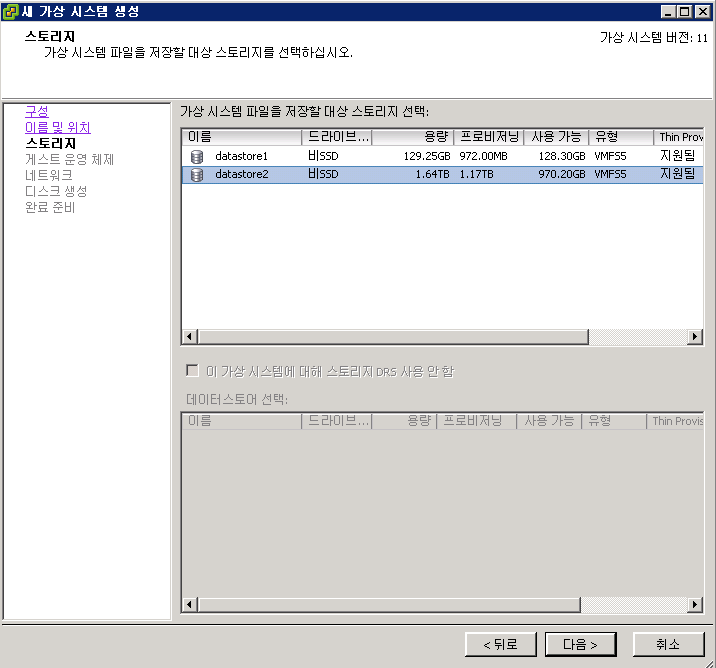
데어터스토어 선택(ESXi Host에 설정된 스토리지 정보를 불어옵니다)
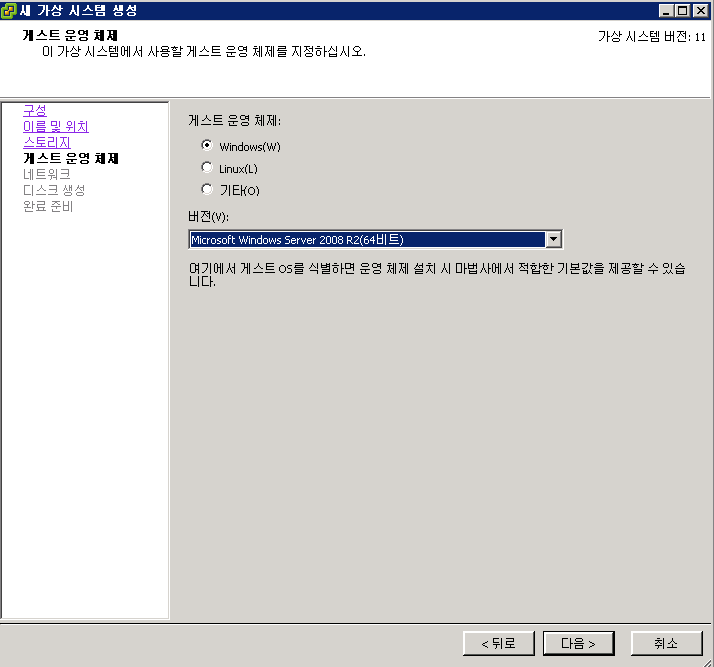
운영체제 선택
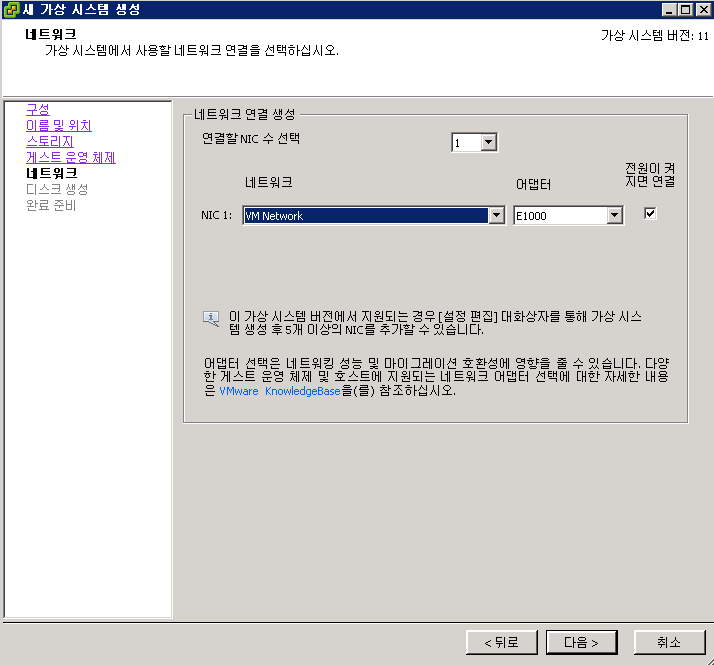
네트워크 선택(ESXi Host에 설정된 네트워크 정보를 불어옵니다)
어뎁터는 인텔호환 E1000 선택하시면 무난합니다.
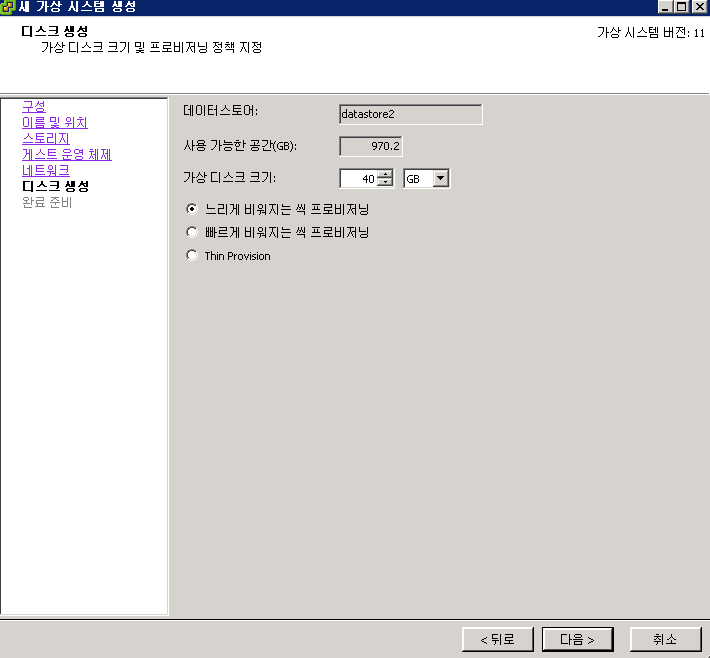
스토리지 용량이 충분하면 Thick, 부족하면 Thin을 선택합니다.
제 블로그 VMWare-디스크 프로비저닝에 Thick과 Thin의 차이점에 대한 설명이 있습니다.
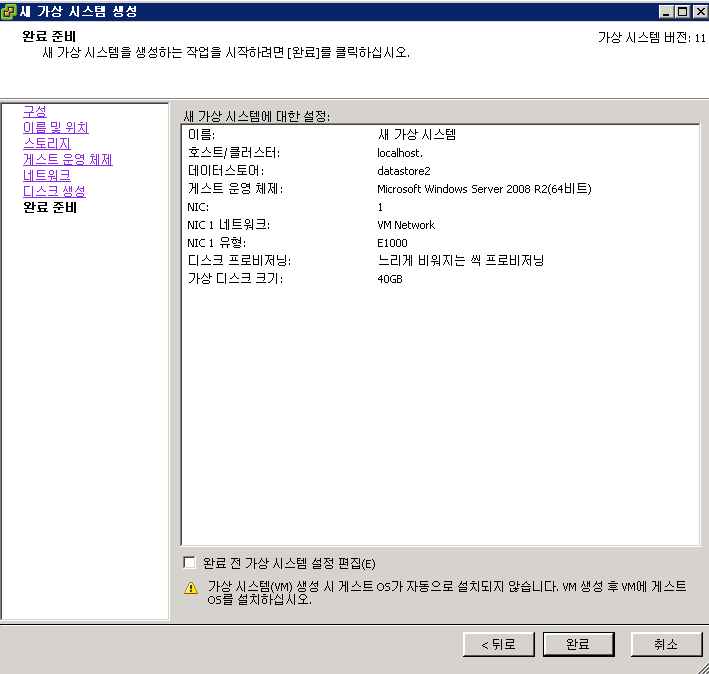
요약정보 확인
3. VM 설정편집
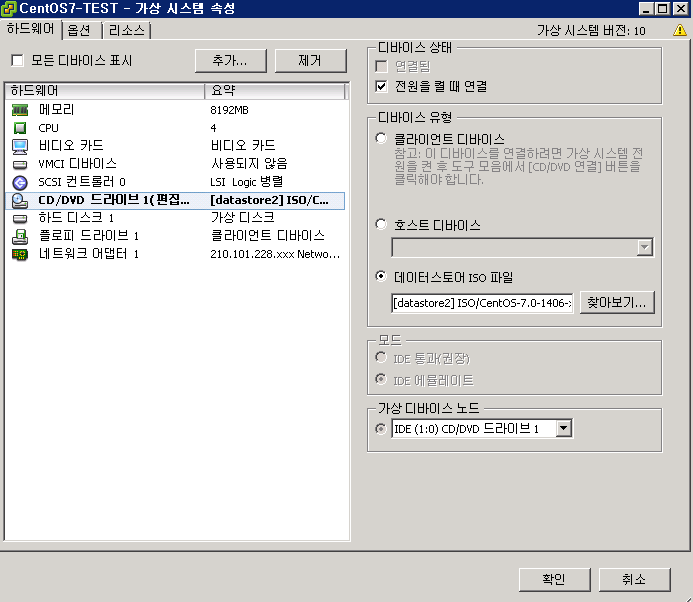
생성된 VM 오른버튼-설정 편집을 클릭한 다음, CD/DVD 드라이브를 선택합니다.
1) 클라이언트 디바이스-vSphere Client를 실행하는 PC의 CD/DVD 마운트 함
2) 호스트 디바이스-VMware ESXi Host의 CD/DVD 마운트 함
3) 데이터스토어 ISO파일(권장) - 맨 위에서 설명한 VMware 데이터스토어에서 ISO 불러와서 마운트
4) 상단 디바이스 상태-연결됨, 전원을 켤 때 연결 반드시 체크
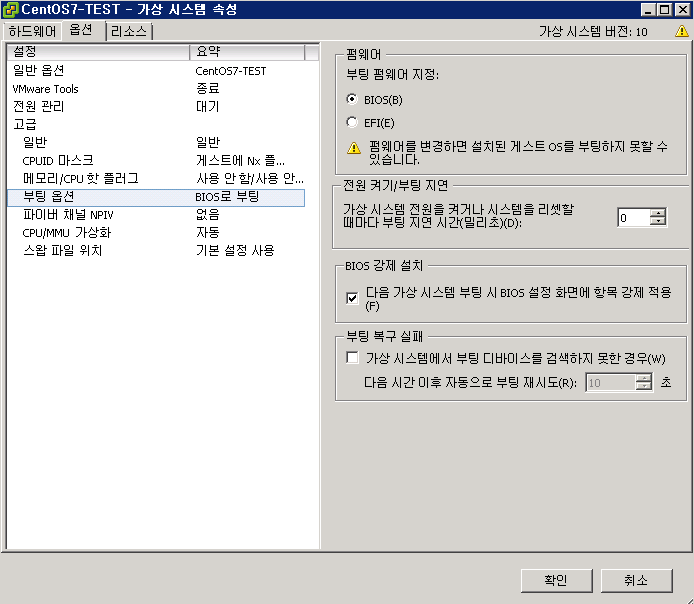
리소스탭을 클릭해서, 고급-부팅 옵션의 BIOS 강제 설치를 체크해줍니다.(안하면 CD/DVD 부팅 안됨)
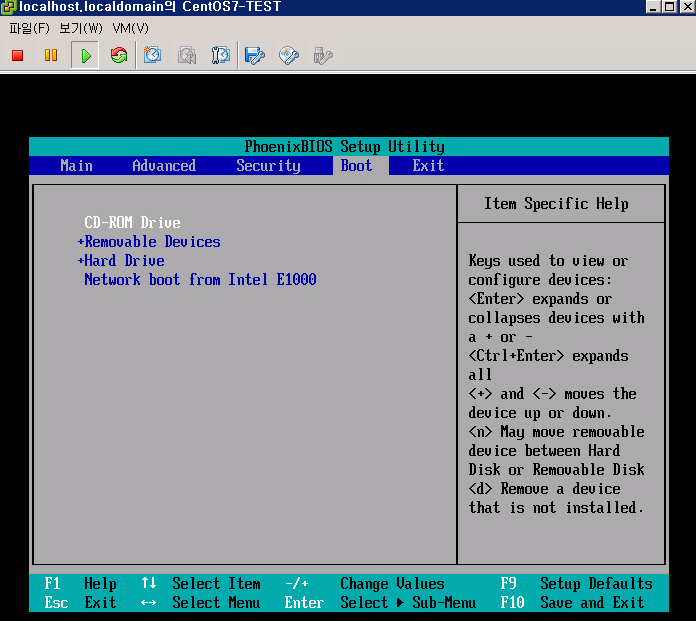
VM전원을 켜면 BIOS 설정화면이 나타납니다. Boot메뉴에서 CD-ROM을 제일 위로 올리고,
F10(Save and Exit) 을 누릅니다.
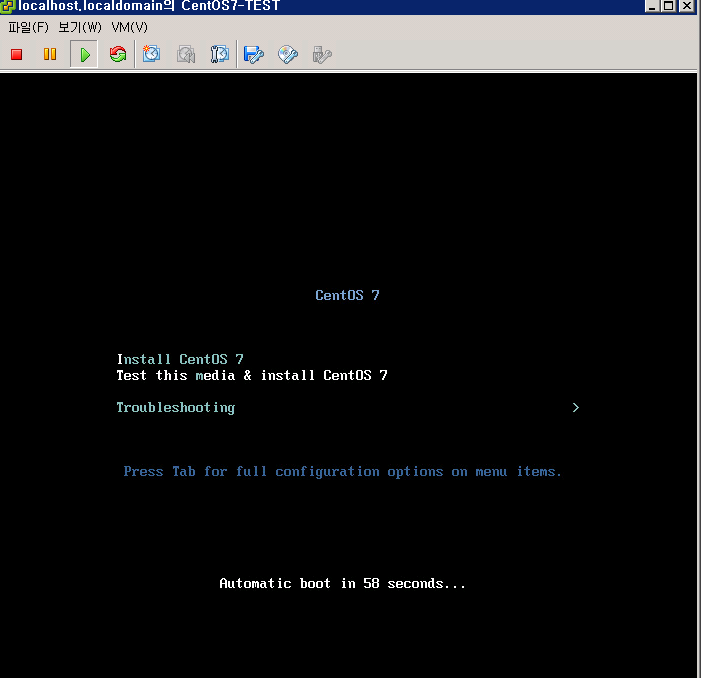
다시 부팅하면 설치화면이 나타납니다.
댓글 0
| 번호 | 제목 | 글쓴이 | 날짜 | 조회 수 |
|---|---|---|---|---|
| 5 | [VMware]OVF 백업 및 복구 | 관리자 | 2016.09.21 | 8414 |
| 4 | [VMware]VM설치(P2V, Physical to Virtual) | 관리자 | 2016.09.21 | 2280 |
| » | [VMware]VM설치(ISO파일로 윈도우, 리눅스 설치하기) | 관리자 | 2016.09.21 | 8304 |
| 2 | [VMware]VMware ESXi Host 업그레이드(5.5->6.0) | 관리자 | 2016.09.21 | 562 |
| 1 | [VMware]VMware ESXi Host 설치-ESXi(vSphere Hypervisor)무료버전 사용방법 추가 | 관리자 | 2016.09.21 | 4101 |