


1. 록키 리눅스(Rocky Linux) 개요
레드햇의 CentOS 프로젝트는 2021년 12월 종료하는 것으로, 레드햇에서 공식적으로 발표하였습니다. CentOS 8은 CentOS Stream 8로 마이그레이션 되면서 테스트 형식으로 변경되고, 기존 CentOS7은 예정대로 2024년 6월까지 지원이 계속됩니다.
이와 같은 레드햇의 발표로 여러 리눅스 배포판이 CentOS 후속으로 떠올랐는데 최종적으로는 록키 리눅스(Rocky Linux)가 CentOS의 자리를 차지 할 것으로 예상됩니다. CentOS 공동 설립자 중 한 명인 그렉 커처(Greg Kurtzer)가 고인이 된 CentOS 공동 설립자 록키 맥그로(Rocky McGough)의 이름을 딴 록키 리눅스는, AWS Azure, GCP 등 글로벌 클라우드 및 네이버 클라우드 등 국내 클라우드의 전폭적인 지지를 받으면서 이제는 CentOS의 후계자로 자리를 굳히고 있습니다.
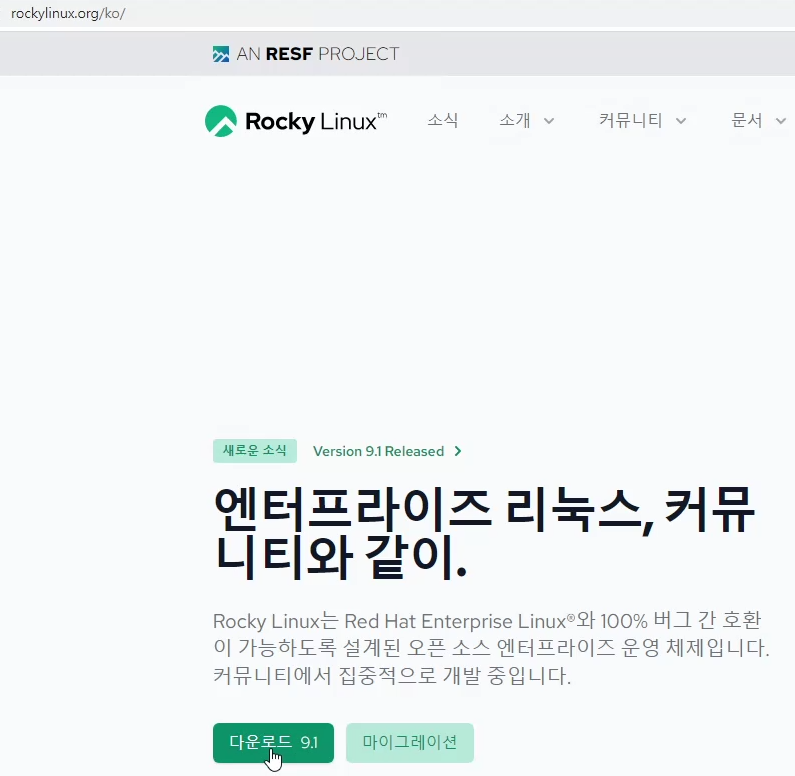
록키 리눅스 메인페이지에 있는 최신 버전 9.1 다운로드를 클릭합니다.
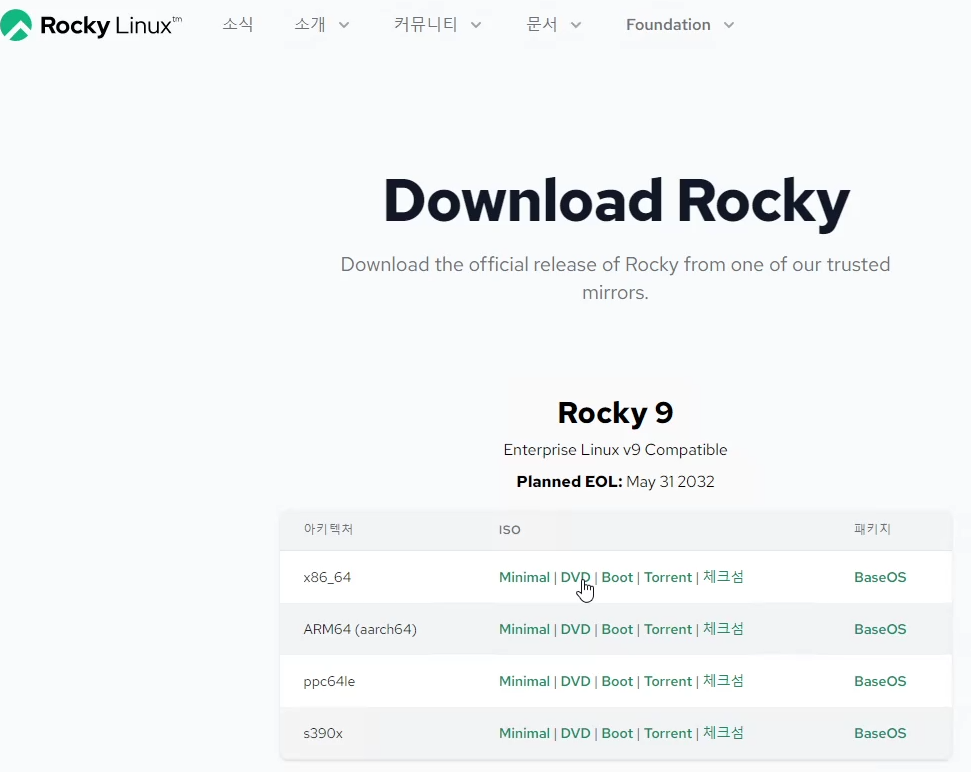
아키텍처에 맞는 ISO 파일을 다운로드 받습니다.
2. 록키 리눅스(Rocky Linux) 설치하기
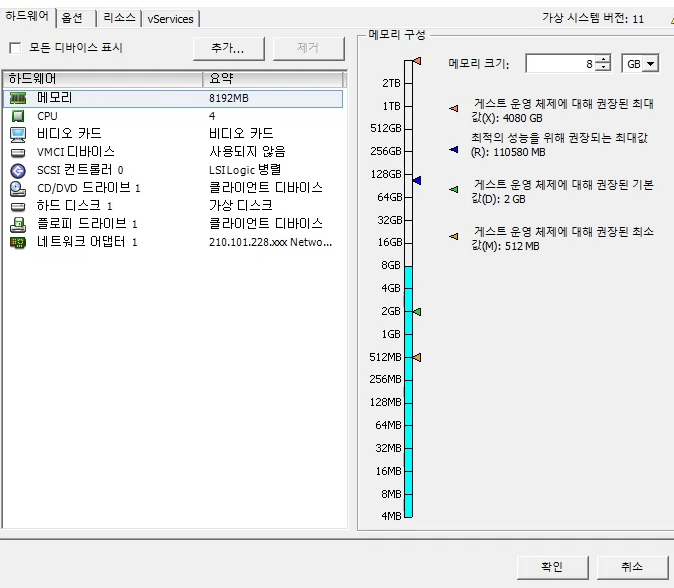
VMware 에 4vCPU 8GB 메모리 환경에서 설치합니다.
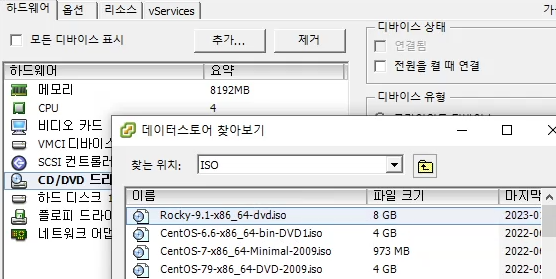
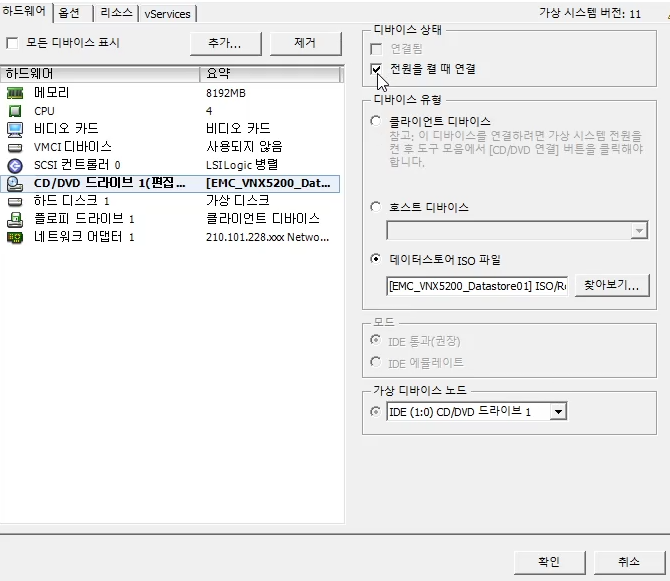
록키 리눅스 DVD 버전 파일크기는 약 8.4GB 입니다. 데이터스토어 ISO 파일에 설치 DVD iso 파일을 선택합니다. 그리고 상단의 디바이스 상태 "전원을 켤 때 연결"에 체크합니다.
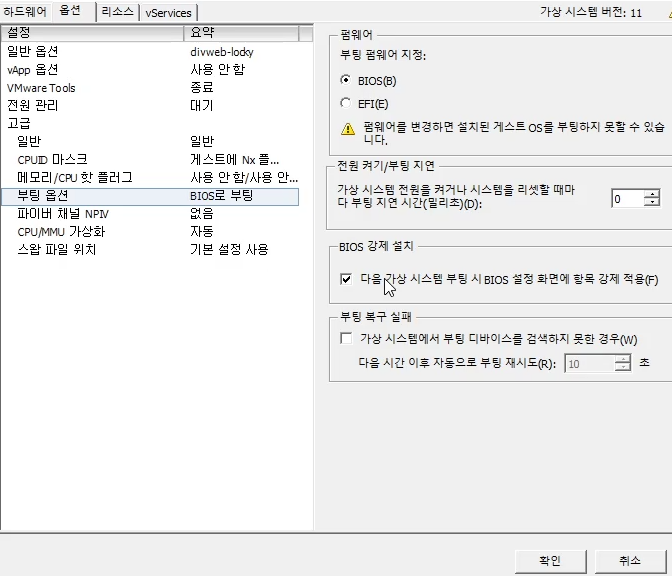
옵션 탭을 클릭하고 고급-부팅 옵션에서 BIOS 강제 설치를 체크하고 확인을 클릭합니다.
Rocky Linux 가상머신(Virtual Machine) 전원을 켭니다.
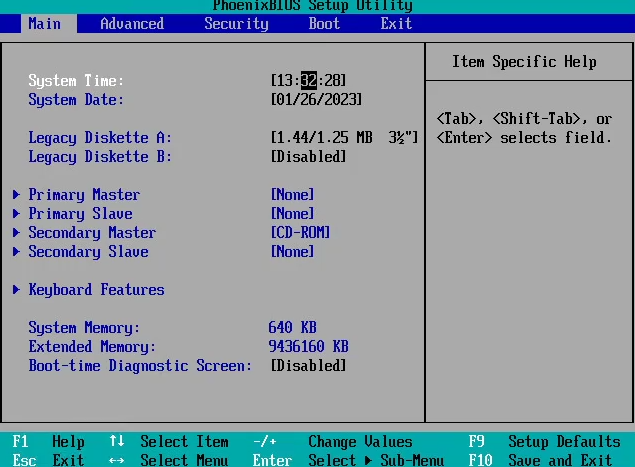
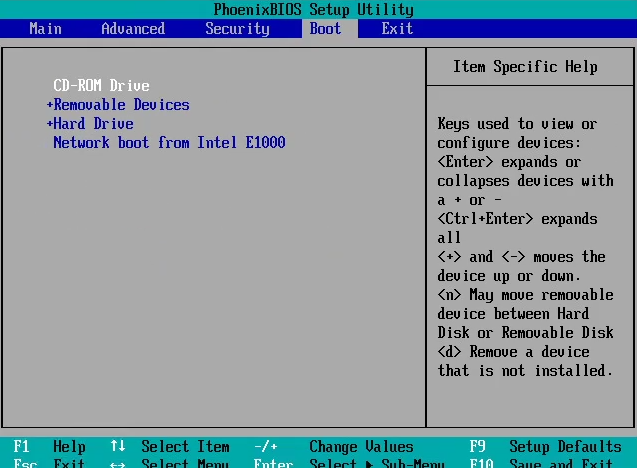
가상머신(Virtual Machine) BIOS 화면에서 시간을 맞추고, 부팅 순서에서 DVD를 맨 위로 지정하고 F10 Save and Exit를 실행합니다.
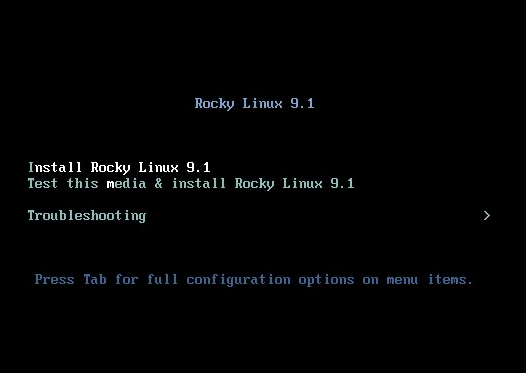
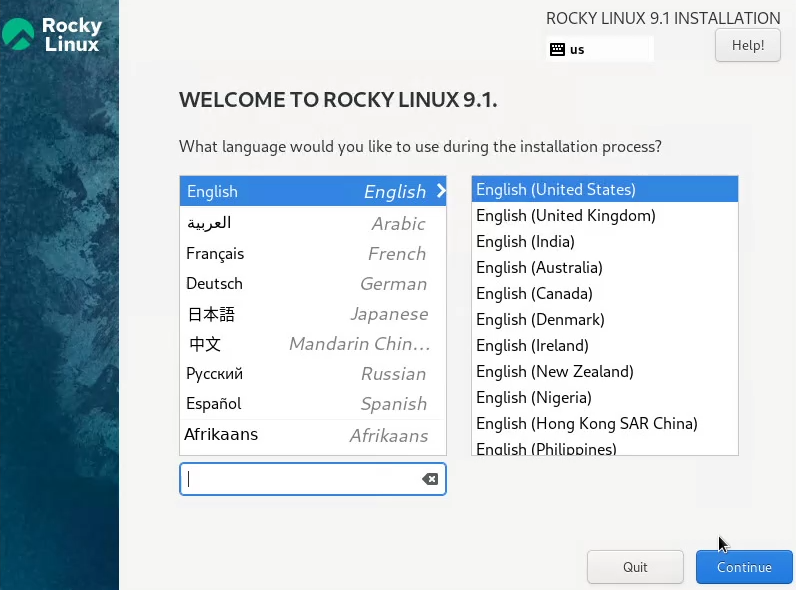
설치진행 언어는 기본값인 영어로 지정합니다.
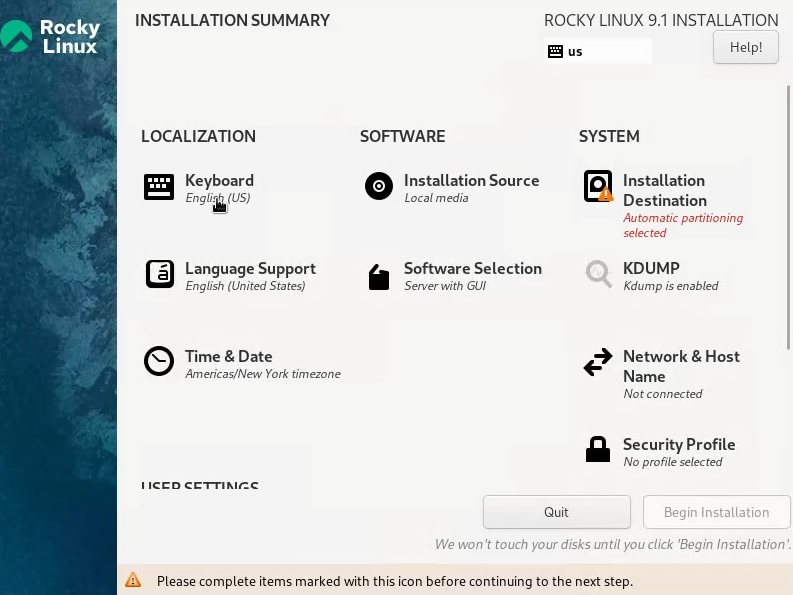
설치에 필요한 설정화면입니다.
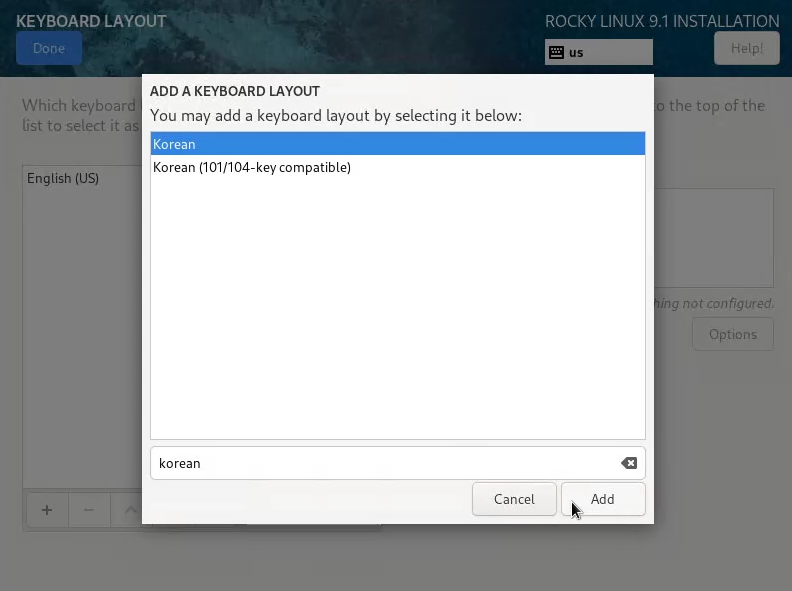
키보드 레이아웃은 기본값 영어에, 한국어를 추가합니다.
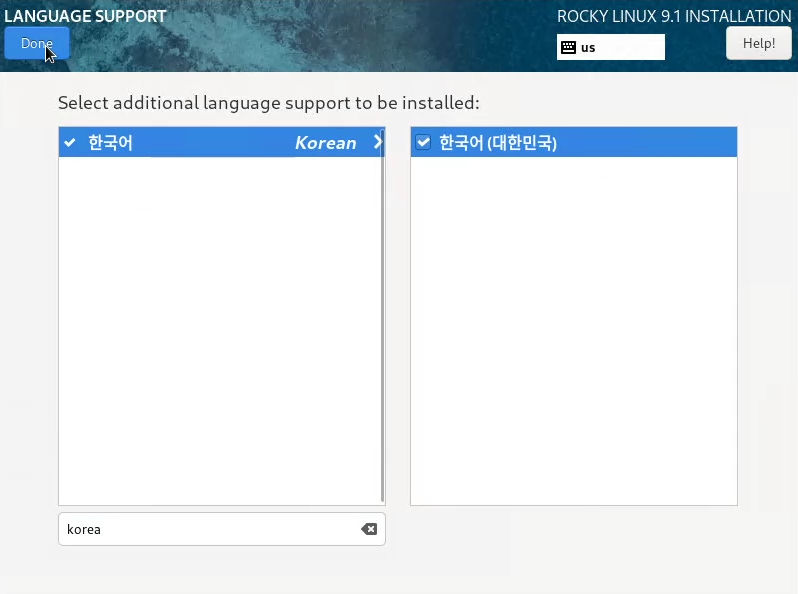
지원언어도 키보드 레이아웃과 마찬가지로 한국어를 추가합니다.
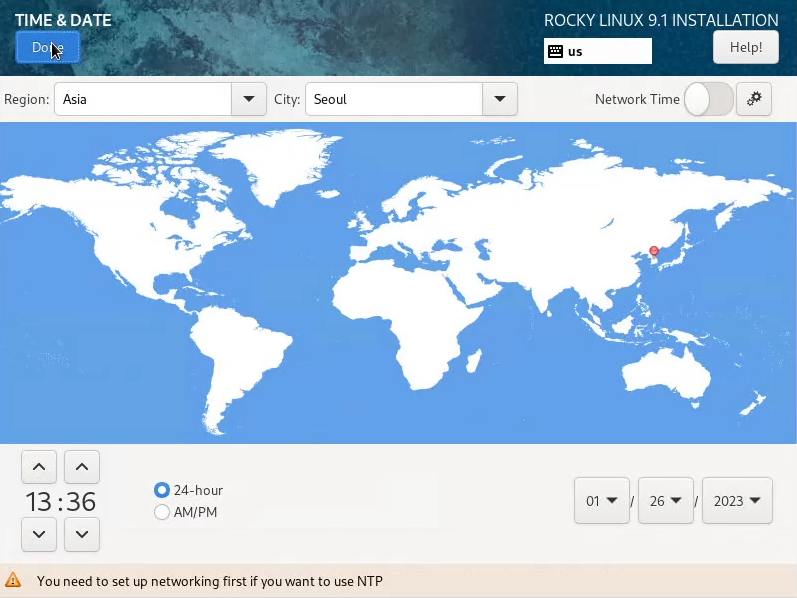
시간대는 Asia/Seoul로 지정합니다.
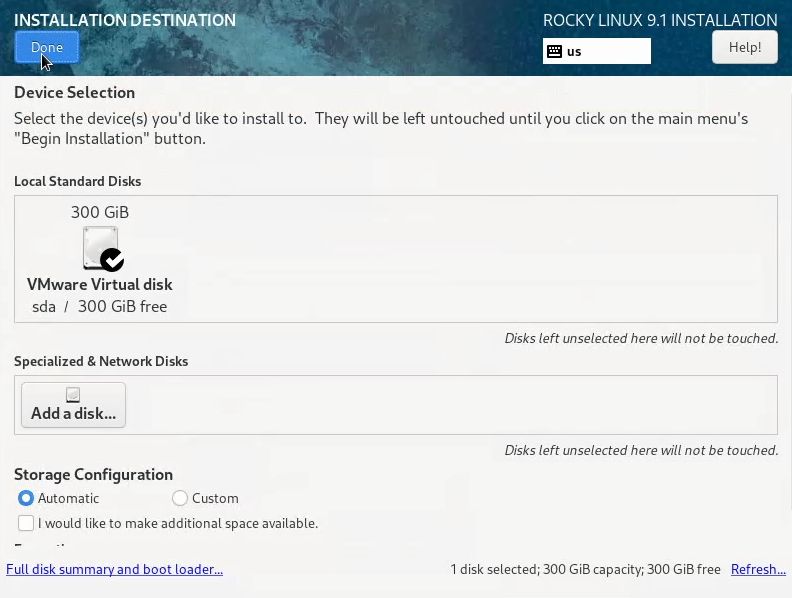
설치위치는 기본값으로 지정되어 있는 디스크를 선택합니다.
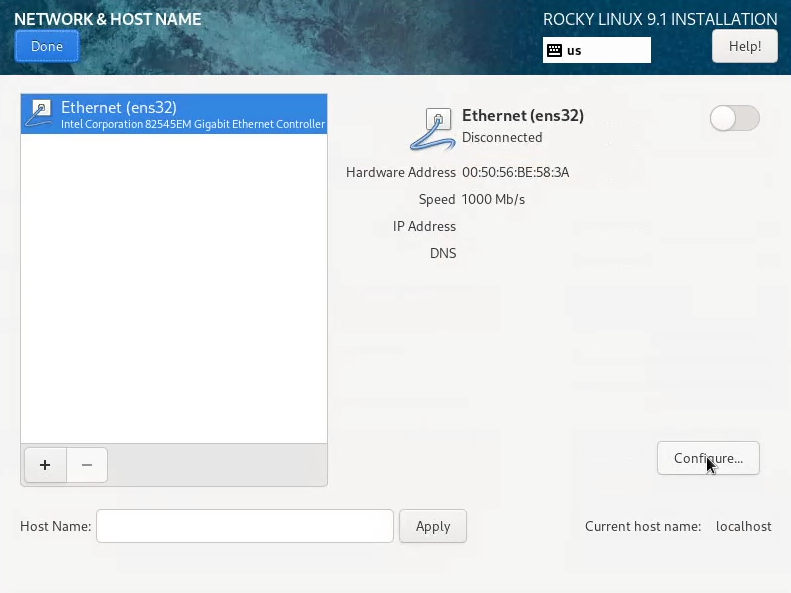
네트워크 설정은 기본값은 ipv4 DHCP입니다. ip주소를 변경하려면 Configure를 클릭합니다.
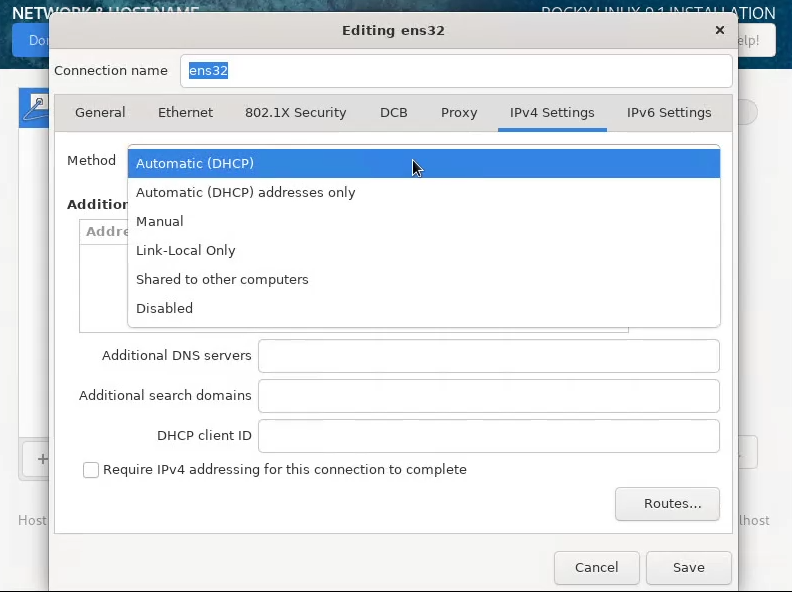
수동으로 IP주소를 설정하려면, IPV4 Settings를 클릭해서 설정합니다.
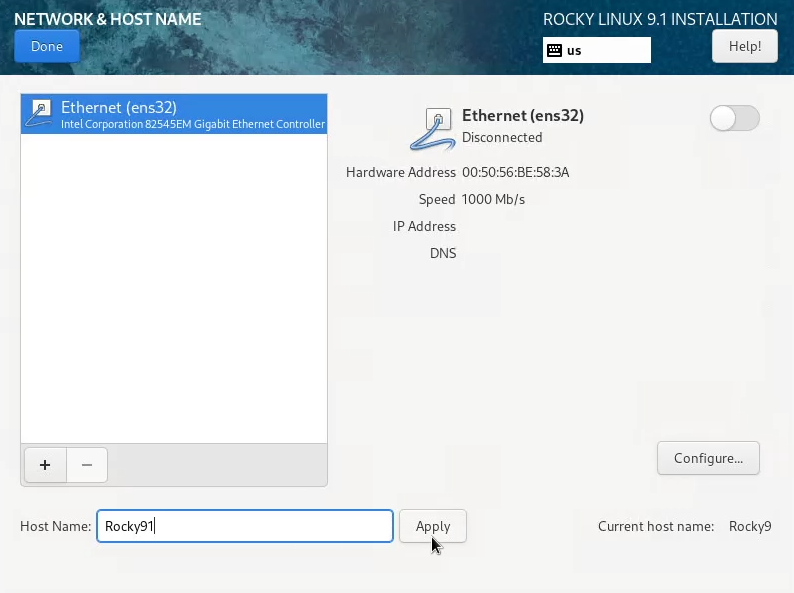
Host Name을 설정합니다.
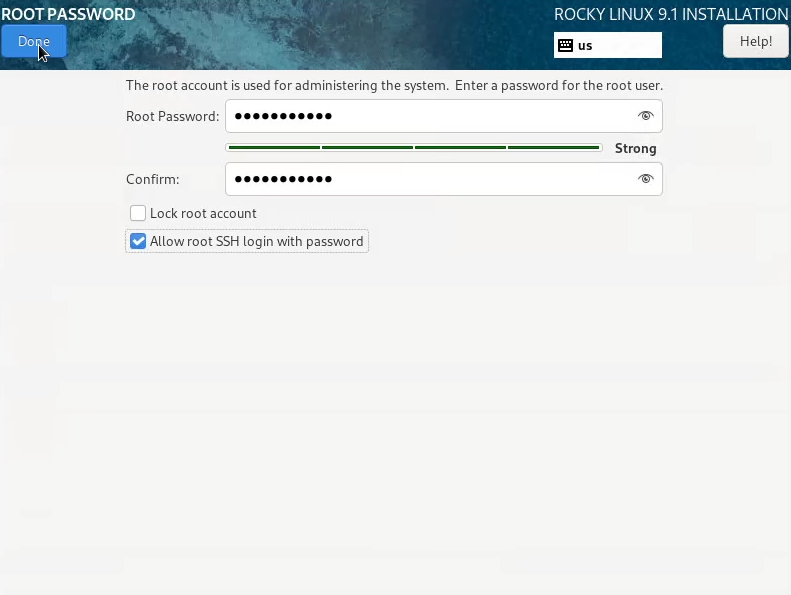
Root 패스워드를 설정하면, 설치에 필요한 기본적인 환경설정은 모두 마치게 됩니다.
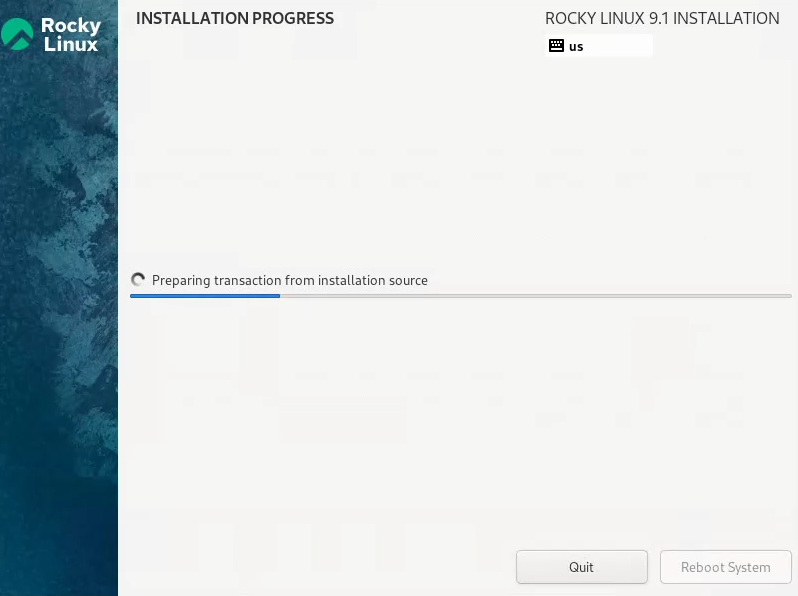
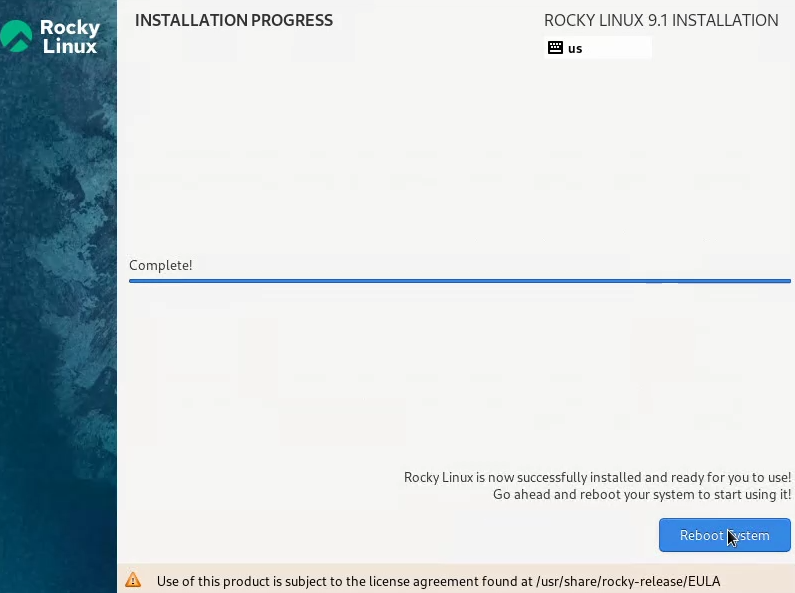
설치가 모두 끝나면 Reboot System을 클릭합니다.
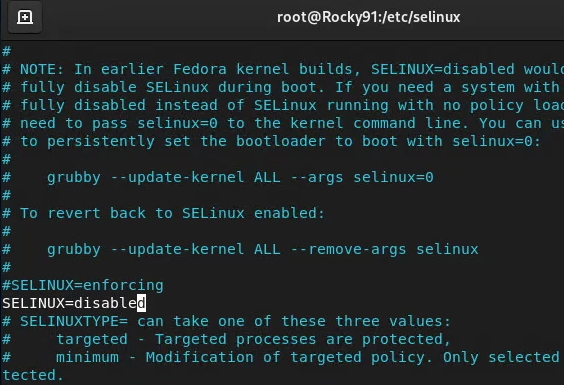

보안상 SELINUX와 firewalld는 기본값으로 두면 좋지만, 작업의 편의를 위해서 SELINUX는 disabled, firewalld는 stop으로 설정합니다.
